Manual de uso
Cómo funciona el sistema
Todo lo que necesitás para armar un examen, tomarlo en línea con control, corregirlo y analizar los resultados, y qué hace el sistema para que nadie se copie. Las capturas son del sistema funcionando.
Índice
- Cómo funciona
- Crear la cuenta
- Mis exámenes
- Crear un examen
- Plantillas
- Banco de preguntas y ejercicios
- Generar con IA
- Los tipos de bloque
- Consigna, resolución y pauta
- Configurar el control
- Publicar y probar
- Cómo rinde el alumno
- Control en vivo
- Corregir (a mano y con IA)
- Bitácora
- Informes y links
- Otros profesores
- Métodos de seguridad
- Sanciones automáticas
- Evidencia para el profesor
- Seguridad de la plataforma
- Lo que no se puede impedir
- Preguntas frecuentes
Cómo funciona, en siete pasos
- El profesor crea su cuenta e inicia sesión en el panel.
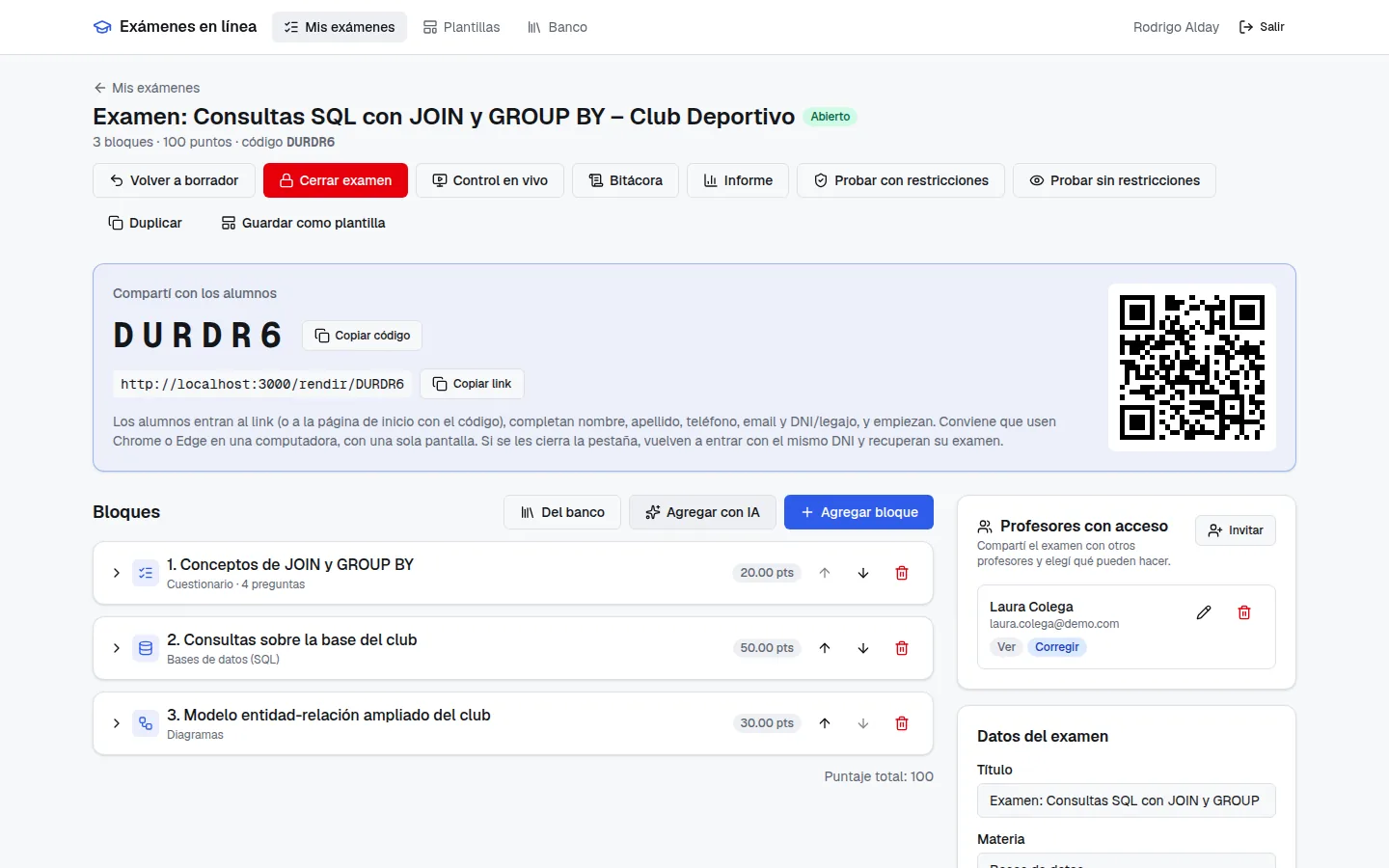
- Arma el examen con uno o varios bloques: a mano, desde una plantilla, tomando preguntas y ejercicios del banco o pidiéndoselo a la IA. Cada bloque puede ser un cuestionario, un ejercicio de programación, una base de datos, un diagrama, una planilla y más.
- Lo publica y el sistema genera un código de 6 caracteres, un link y un código QR para los alumnos.
- Los alumnos entran sin cuenta, con el código, su nombre, apellido y email (verificado con un código que les llega al correo), y rinden en pantalla completa con todas las protecciones activas.
- El profesor vigila en vivo: quién está rindiendo, quién salió, cada intento de copia, las sanciones, y puede intervenir.
- Corrige: lo automático se corrige solo y la IA sugiere un puntaje y una devolución por bloque, con la pauta del profesor. La nota final la decide el profesor.
- Analiza con la bitácora completa, los informes por alumno y del curso (también con IA) y los comparte por link o en PDF.
Crear la cuenta e ingresar
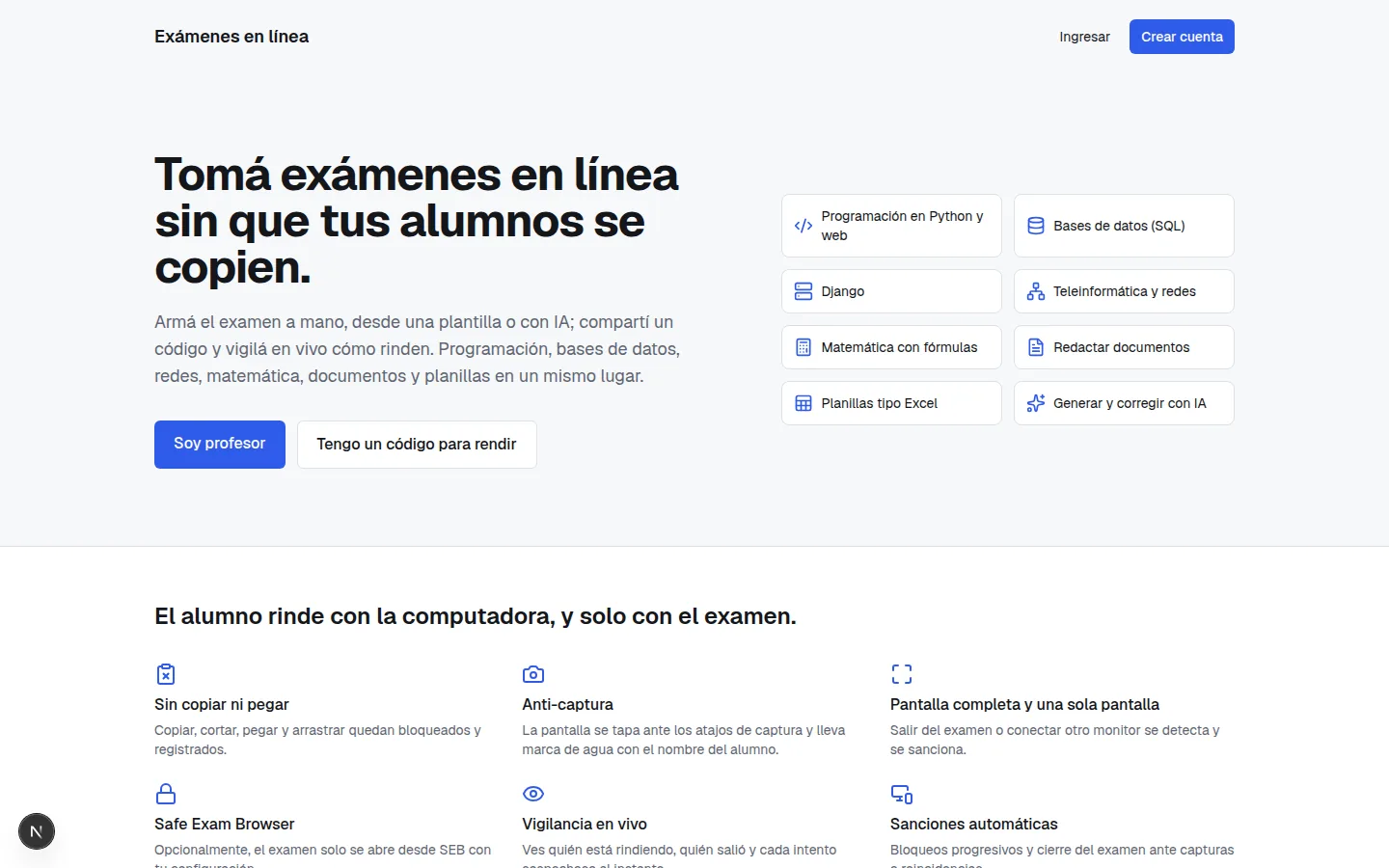
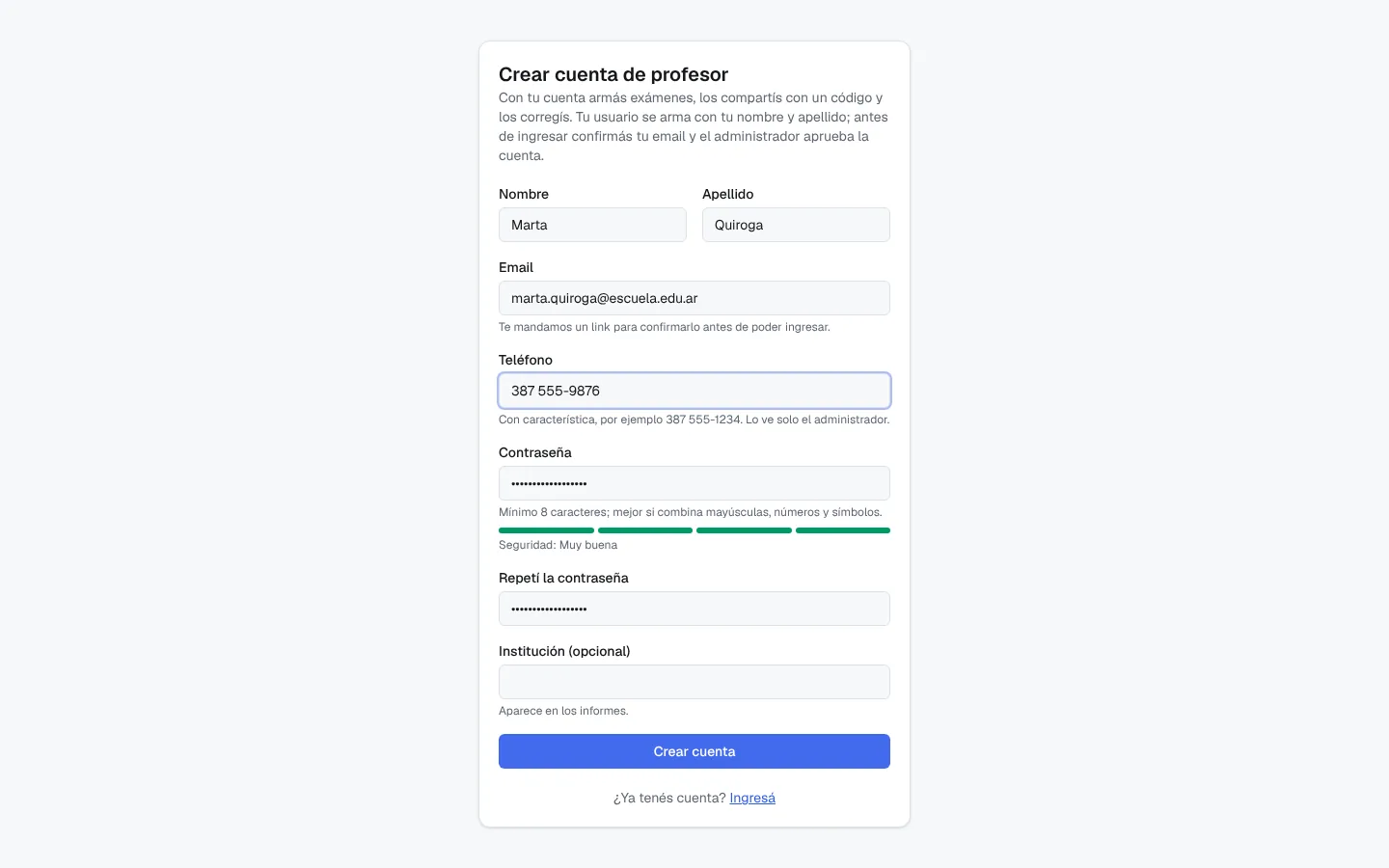
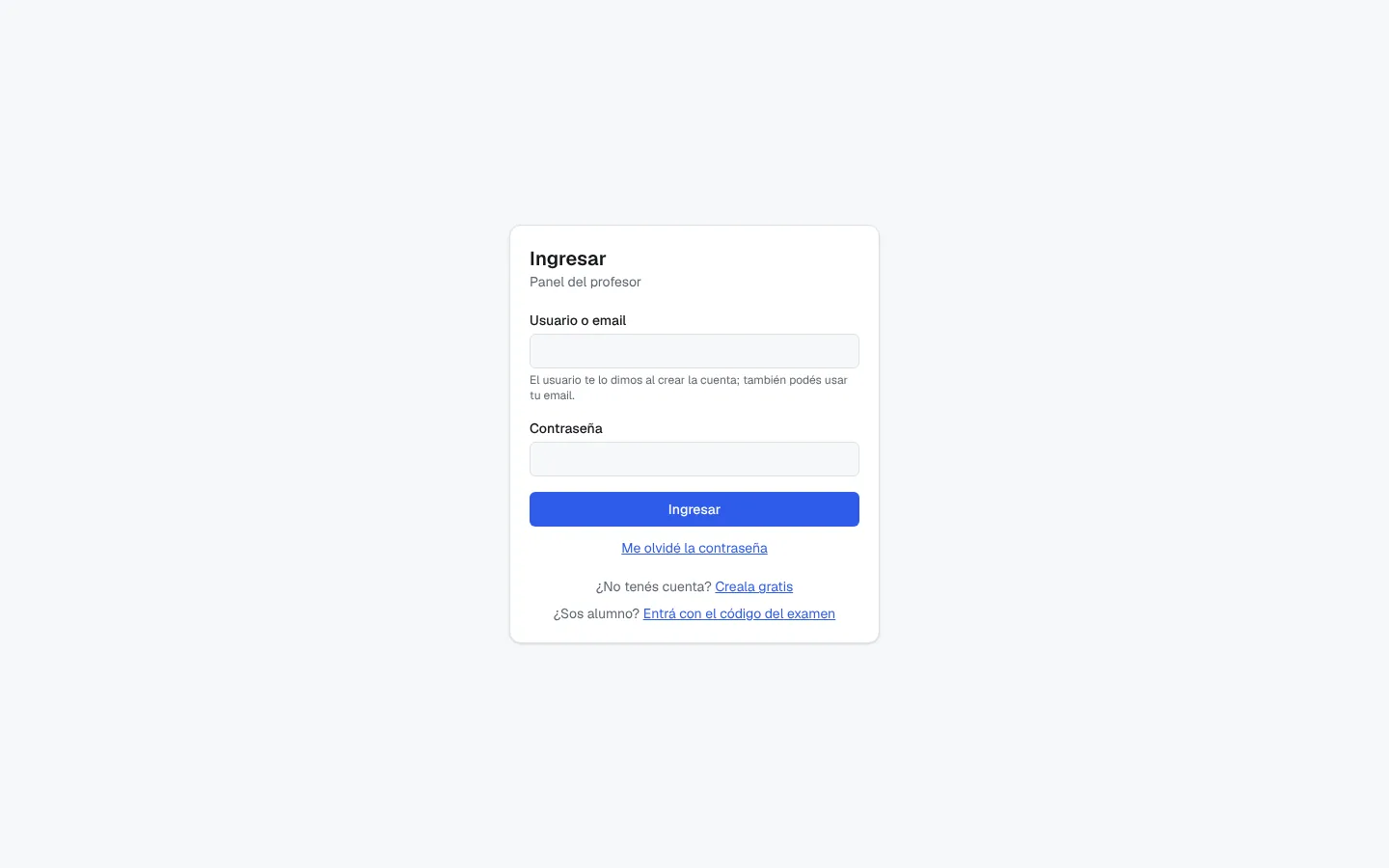
En la página de inicio, Crear cuenta: nombre, apellido, email, teléfono, contraseña (mínimo 8 caracteres) y, si querés, la institución, que aparece en los informes. Al terminar se muestra tu usuario, que se arma con la inicial del nombre y el apellido (por ejemplo ralday). Te llega un correo con un link para confirmar tu email, y además el administrador tiene que aprobar la cuenta (en el orden que sea; cuando la aprueba te llega otro correo avisando que ya podés ingresar). Después se ingresa desde Ingresar con el usuario (o el email) y la contraseña. La sesión dura una jornada de trabajo y se renueva sola. Cinco contraseñas mal seguidas bloquean el ingreso desde esa conexión por 15 minutos. En Mi cuenta se puede activar la verificación en dos pasos: al ingresar, además de la contraseña, se pide el código de una app de autenticación (o uno de los códigos de recuperación que se entregan al activarla).
Mis exámenes
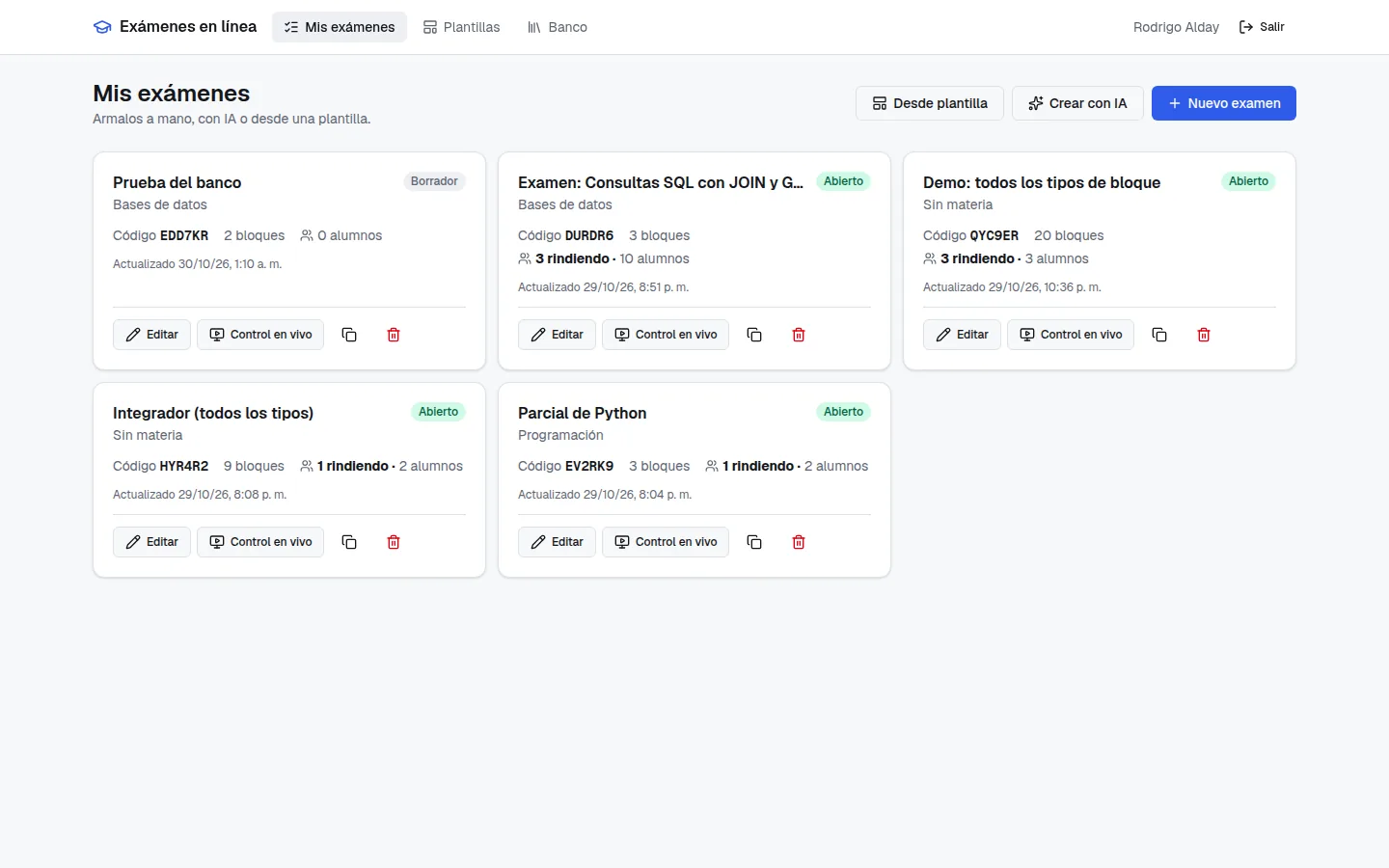
El panel lista tus exámenes con su estado (borrador, abierto o cerrado), el código, cuántos bloques tiene, cuántos alumnos rindieron y cuántos están rindiendo ahora. Desde cada tarjeta: editar, ir al control en vivo, duplicar o eliminar.
Si otro profesor te invitó a uno de sus exámenes, aparece abajo, en Compartidos conmigo, con el nombre del dueño y los permisos que te dio (ver Otros profesores).
Crear un examen
Hay cuatro caminos, y se pueden combinar en el mismo examen:
| Camino | Para qué sirve |
|---|---|
| Nuevo examen | Arrancás vacío y agregás bloques a mano, del tipo que quieras. |
| Desde plantilla | Un examen completo listo (24 del sistema y los que guardes vos), que después editás. |
| Del banco | Elegís preguntas y ejercicios ya hechos, con su resolución y su pauta, y los sumás al examen. |
| Con IA | Le describís el examen y la IA arma los bloques: consignas, archivos iniciales, resolución esperada y pauta. |
Todo lo que entra al examen queda en borrador hasta que lo publicás, así que podés revisarlo y cambiar lo que quieras.
Plantillas
En Plantillas están los exámenes listos para usar, por materia: Python, SQL, desarrollo web, React, Django, Flask, Node, PHP, Laravel, redes, matemática, GeoGebra, PSeInt, documentos, planillas, diagramas e integradores full stack. Con Ver se abre cada bloque para ver cómo está hecho: la consigna, los archivos o la base de datos que recibe el alumno, la resolución esperada y la pauta con la que corrige la IA. Con Usar se crea un examen nuevo, tuyo, a partir de ella.
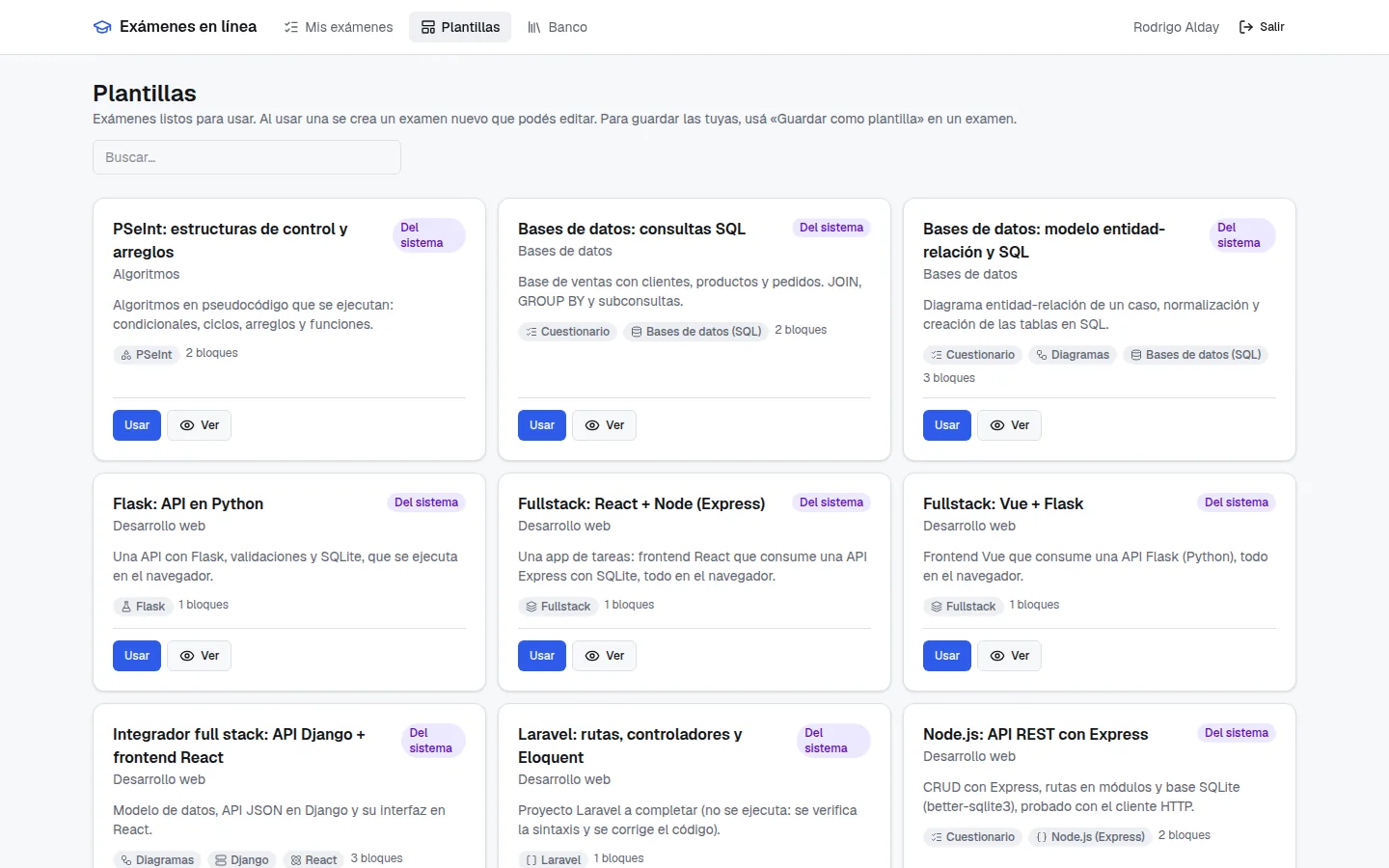
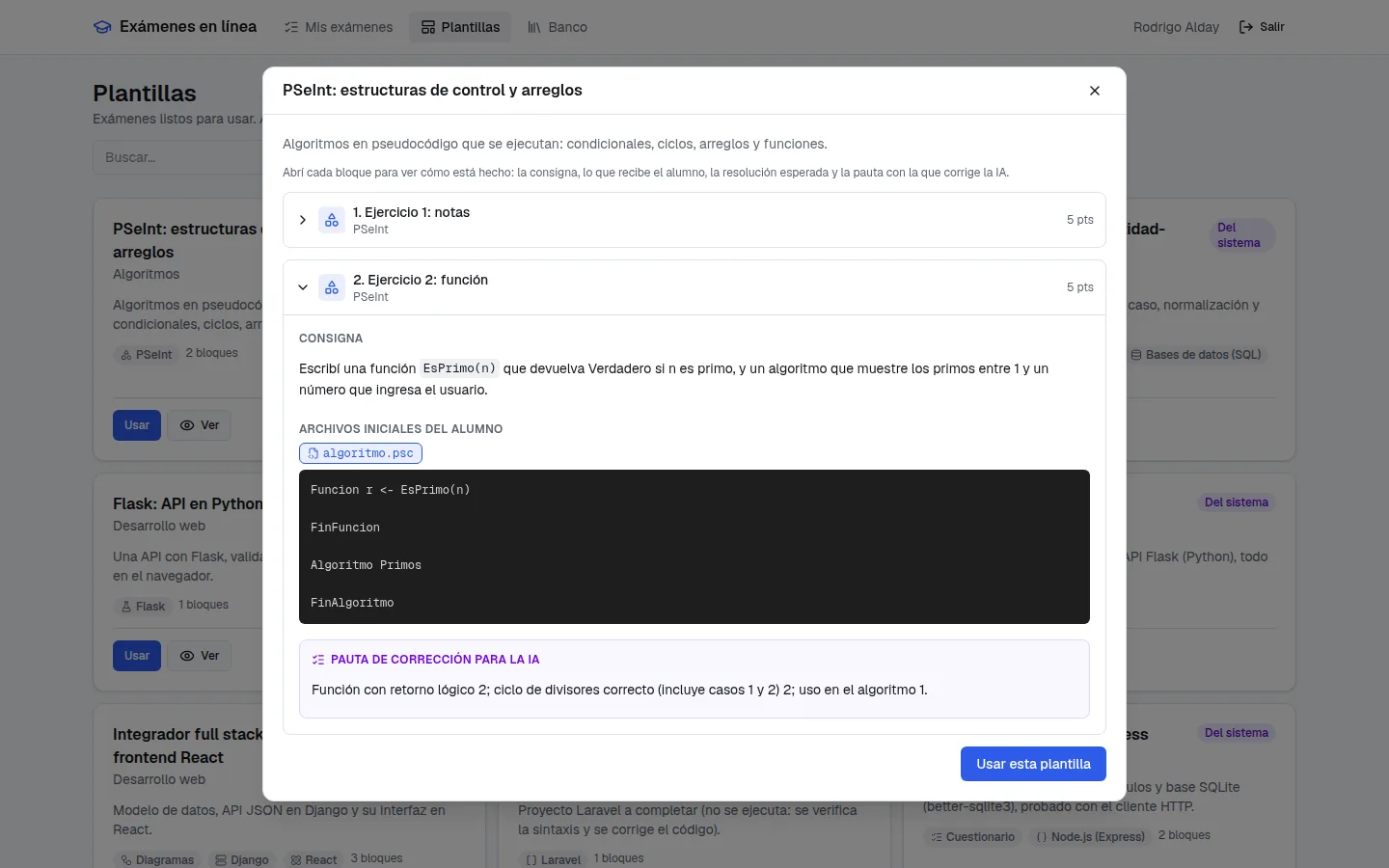
Para guardar un examen tuyo como plantilla, en el examen: Guardar como plantilla.
Banco de preguntas y ejercicios
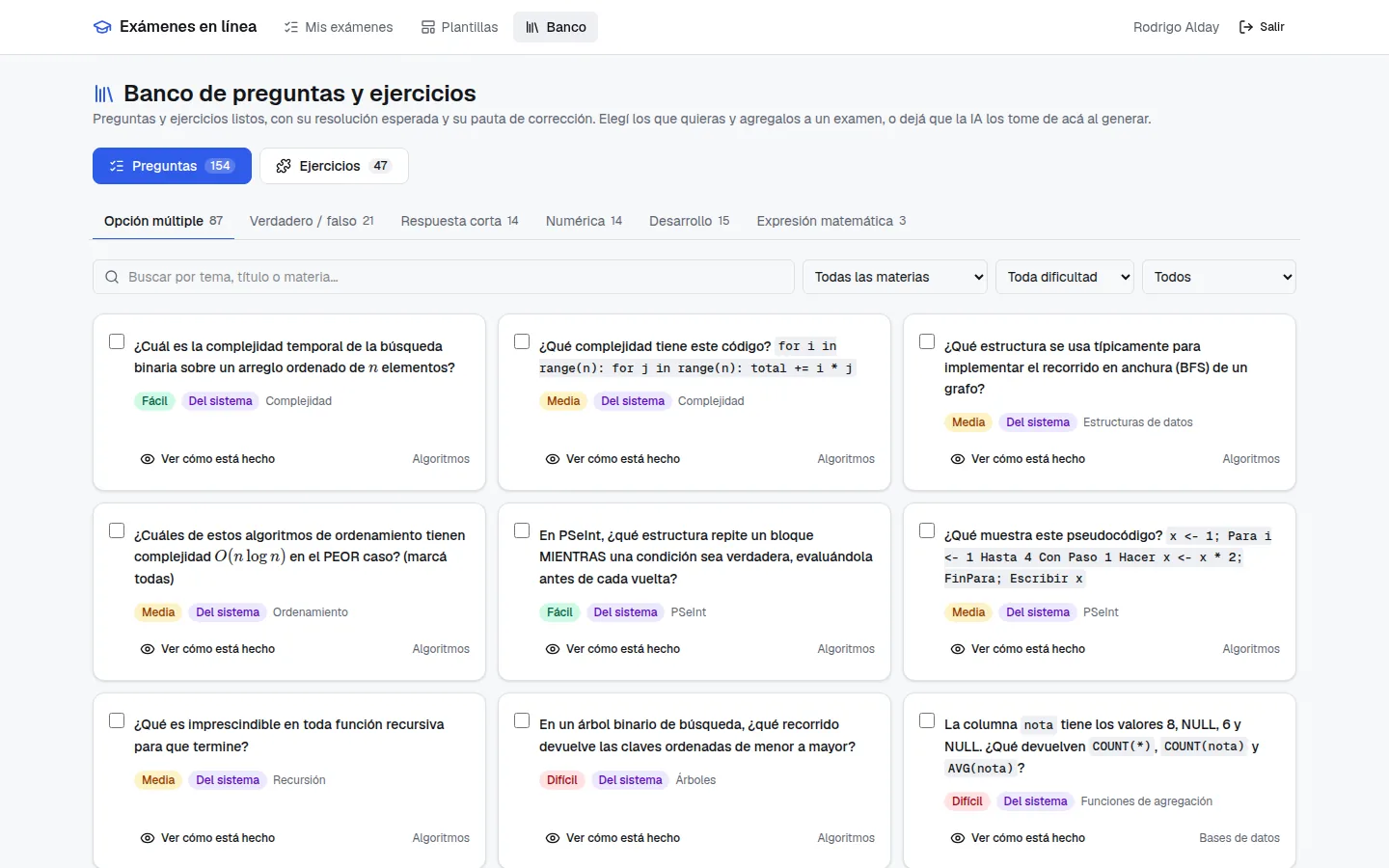
El Banco reúne preguntas y ejercicios ya hechos para tener una idea de qué hay disponible y armar un examen en minutos. Está organizado en pestañas:
- Preguntas: opción múltiple (con una o varias correctas), verdadero/falso, respuesta corta, numérica, desarrollo y expresión matemática.
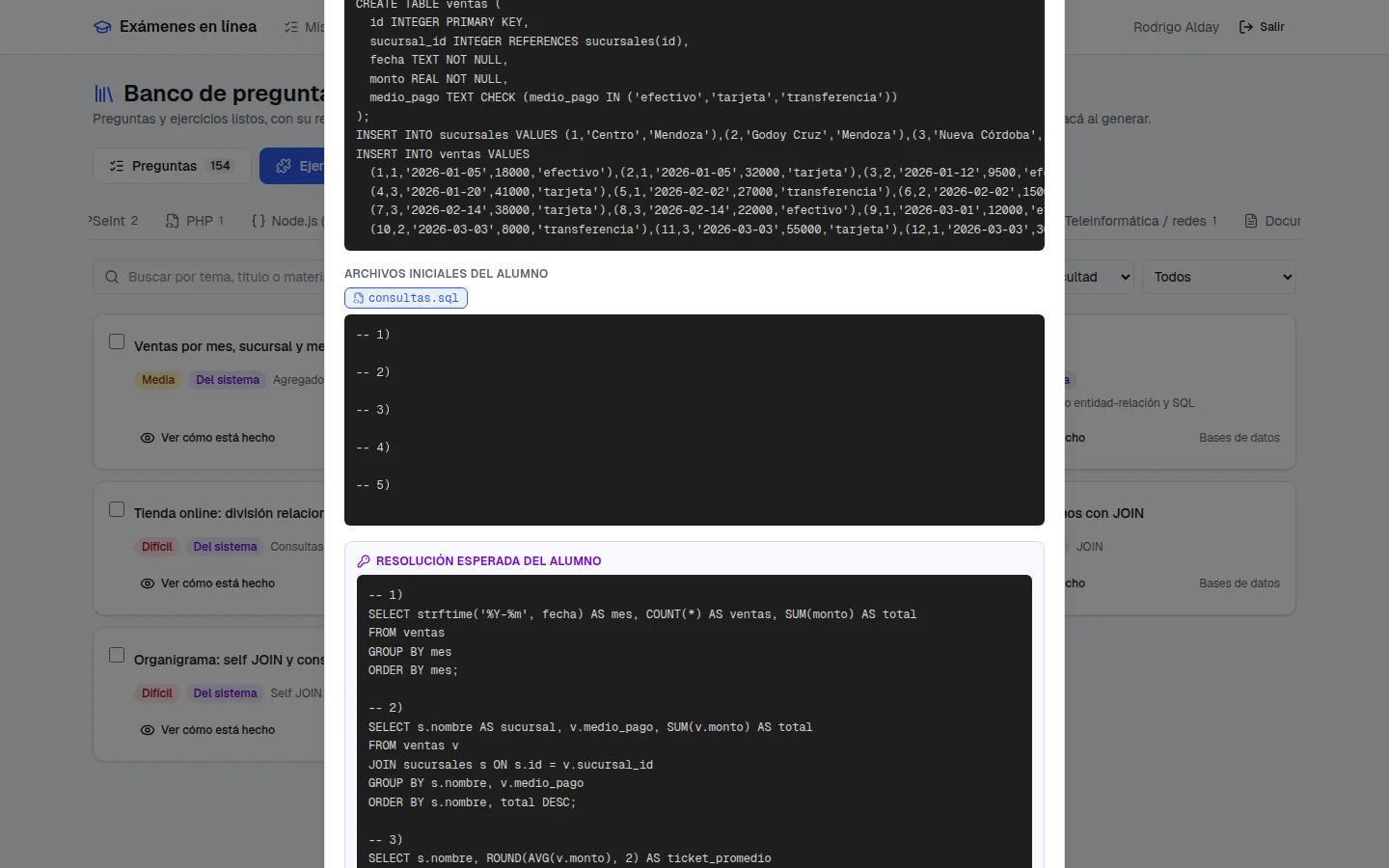
- Ejercicios, por lenguaje o stack: Python, SQL, web, React, Vue, Angular, React Native, Node, Flask, Django, PHP, Laravel, full stack, PSeInt, matemática, redes, documentos, planillas y diagramas.
A la izquierda está el árbol de materias y temas (con cuántos ítems hay en cada uno) y tus etiquetas («parcial 1», «integrador»). Se filtra además por dificultad (fácil, media, difícil), origen (del sistema o tuyos) y texto. Tus ítems se pueden editar (contenido, solución, pauta, tema y etiquetas). Con Cuestionario al azar, las preguntas filtradas forman un bloque que le sortea a cada alumno la cantidad que elijas. Cada ítem trae su resolución esperada y su pauta de corrección.
Agregar al examen
- Marcá las preguntas y ejercicios que quieras (la selección se mantiene al cambiar de pestaña).
- Agregar al examen: elegí el examen y, si hay preguntas, si van a un cuestionario nuevo o se suman a uno que ya tenga el examen.
- Los ejercicios entran como bloques nuevos, con su resolución esperada y su pauta. Desde el examen también está el botón «Del banco».
Tu propio banco
En cualquier bloque de tus exámenes, Guardar en mi banco lo deja para reusarlo. Los ítems del sistema no se modifican, pero con Copiar a mi banco tenés tu propia versión.
Generar con IA
Con Crear con IA (un examen entero) o Agregar con IA (bloques para un examen que ya existe) describís qué querés evaluar: tema, materia, nivel, dificultad, tipos de bloque, cantidad e indicaciones. Y elegís de dónde salen las preguntas:
| Opción | Qué hace la IA |
|---|---|
| Que la IA las invente | Genera preguntas y ejercicios nuevos, a medida del pedido. |
| Tomar del banco | Usa los ítems del banco que encajan con el tema, tal como están, y genera nuevos solo para completar. |
| Inspirarse en el banco | Toma el estilo, el formato y el nivel del banco, pero arma todo nuevo. |
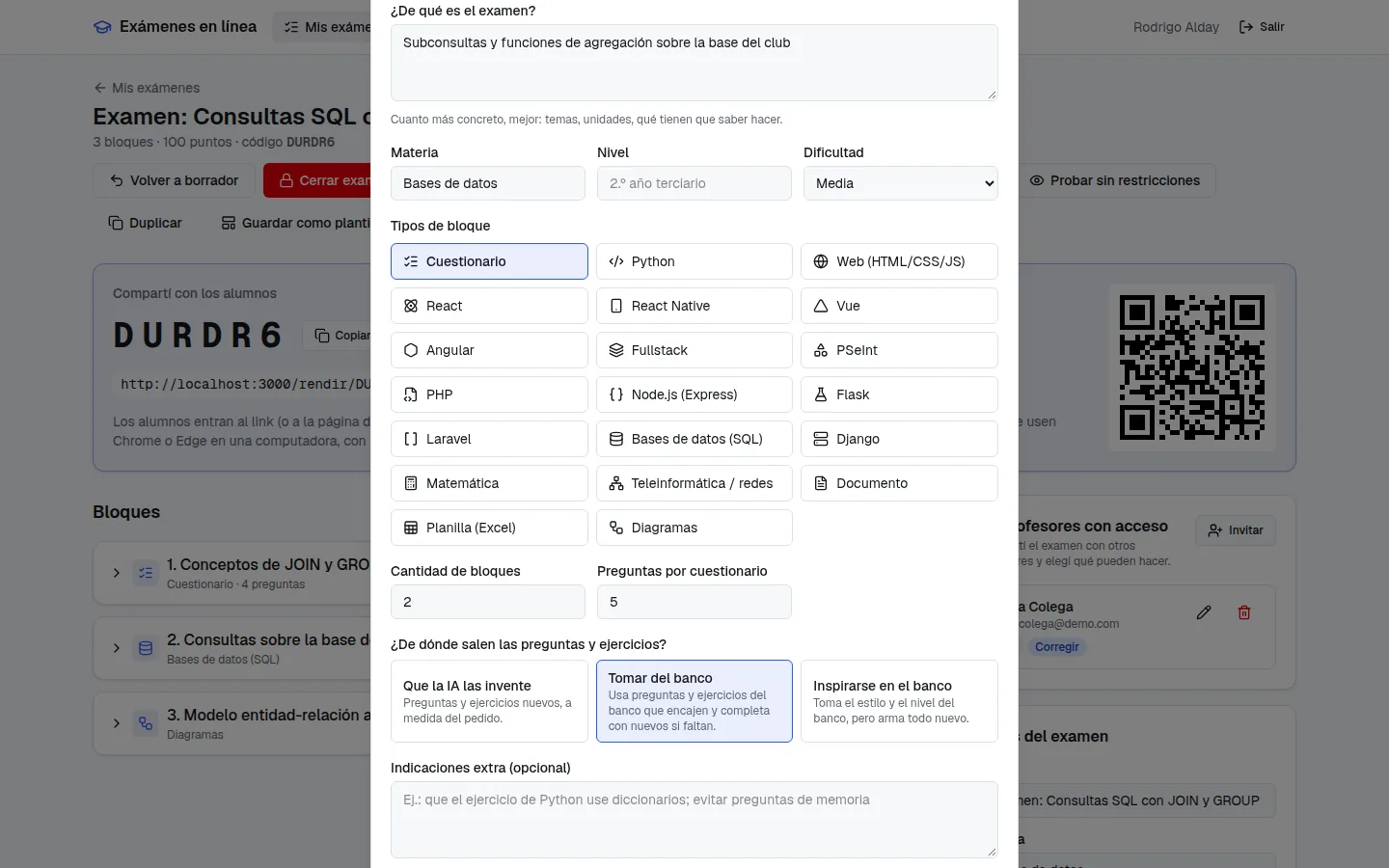
La IA devuelve cada bloque completo: consigna, archivos iniciales (sin la solución), base de datos o planilla si corresponde, la resolución esperada y la pauta de corrección. Tarda alrededor de un minuto, y todo queda para revisar.
Los 27 tipos de bloque
Un examen puede tener uno o muchos bloques, de cualquiera de estos tipos y mezclados, cada uno con su puntaje. Están agrupados en 9 categorías:
| Categoría | Bloque | Qué hace el alumno |
|---|---|---|
| Preguntas | Cuestionario | Opción múltiple, verdadero/falso, respuesta corta, numérica y desarrollo. |
| Matemática y ciencias | Matemática | Fórmulas con LaTeX, respuestas numéricas con tolerancia, expresiones y desarrollo. |
| GeoGebra | Graficar funciones, construcciones geométricas, 3D y cálculo simbólico con GeoGebra. | |
| Química | Balancear ecuaciones y dibujar fórmulas estructurales; se corrige solo (detecta isómeros). | |
| Simulación PhET | Una simulación interactiva de PhET (física, química, matemática) y preguntas sobre lo que el alumno mide o observa. | |
| Programación | Python | Programa en Python que el alumno ejecuta en el navegador, con input() y varios archivos. |
| PSeInt | Pseudocódigo en español que se ejecuta, con Leer y Escribir interactivos. | |
| Autómatas | Diseñar y simular autómatas finitos (AFD, AFND), de pila y máquinas de Turing; se corrigen solos. | |
| Git y GitHub | Terminal con Git (commits, ramas, merge y conflictos, push/pull) y GitHub con pull requests; se corrige solo con criterios. | |
| Frontend web y móvil | Web (HTML/CSS/JS) | Maquetado y JavaScript con vista previa en vivo. |
| React | Componentes React con JSX, hooks, rutas y vista previa en vivo. | |
| React Native | App móvil con React Native (View, Text, FlatList, StyleSheet) que se ve en un teléfono simulado. | |
| Vue | Aplicación Vue 3 con componentes .vue y vista previa en vivo. | |
| Angular | Aplicación Angular con componentes standalone en TypeScript y vista previa. | |
| Diseño UX/UI | Maqueta interactiva | Diseño de interfaces estilo Figma: frames, componentes, auto layout y un prototipo navegable; se corrige solo con criterios. |
| Backend y fullstack | Node.js (Express) | API con Express que se ejecuta en el navegador, con require entre archivos y SQLite. |
| PHP | PHP 8 que se ejecuta en el navegador, con cliente HTTP y SQLite (PDO). | |
| Flask | API con Flask (Python) que se ejecuta en el navegador. | |
| Django | Proyecto Django que corre en el navegador: modelos, vistas, URLs y cliente HTTP para probarlo. | |
| Laravel | Proyecto Laravel (rutas, controladores, modelos, migraciones, Blade). Se revisa la sintaxis; no se ejecuta. | |
| Fullstack | Frontend + backend juntos: elegís la tecnología de cada lado y el frontend llama a la API. | |
| Bases de datos y diagramas | Bases de datos (SQL) | Consultas sobre una base SQLite que se arma con tu esquema y datos. |
| Diagramas | Entidad-relación, clases UML, flujo, secuencia o dibujo libre. | |
| Ofimática | Documento | Redactar un texto con formato: títulos, listas, tablas. |
| Planilla (Excel) | Planilla de cálculo con fórmulas en español (=SUMA, =SI, =BUSCARV…) y gráficos. | |
| Redes y electrónica | Teleinformática / redes | Topología de red, direccionamiento IP, subredes y NAT. |
| Raspberry Pi | Armar un circuito (LEDs, botones, sensores, servo) en los pines GPIO y programarlo en Python con gpiozero o RPi.GPIO. |
Word, Excel y GeoGebra: el documento y la planilla tienen la cinta de opciones de Office (fuentes, párrafo, página, encabezado y pie, índice, notas al pie; formatos de número, bordes, formato condicional, ordenar y filtrar, validación, gráficos). En la corrección, la entrega se descarga como .docx, .xlsx o .ggb para abrirla en el programa original. En GeoGebra se elige la app (calculadora gráfica, geometría, clásico, 3D o CAS) y se puede dejar una construcción inicial; la Calculadora gráfica no permite construcciones geométricas (circunferencias, segmentos, intersecciones): para eso, Geometría o Clásico.
Maqueta (UX/UI): un editor tipo Figma. A la izquierda, el árbol de capas (arrastrás una capa sobre un frame o grupo para meterla adentro) y los componentes del archivo; a la derecha, el diseño de lo seleccionado (posición, tamaño, auto layout, relleno, trazo, sombra, tipografía) y el prototipo (a qué pantalla lleva cada botón). Un componente se reusa como instancias que cambian junto con el principal. Podés dejar un archivo de partida (un wireframe o un kit de componentes) y criterios que se corrigen solos: cantidad de pantallas, que se pueda ir de «Ingreso» a «Inicio», que todos los botones lleven a algún lado, componentes, auto layout, textos y contraste. Los nombres de las pantallas van en la consigna.
Problemas con datos distintos para cada alumno
En una pregunta numérica, con Datos distintos para cada alumno definís variables (por ejemplo v0 entre 0 y 20) y la fórmula de la respuesta (v0 + a*t). En el enunciado escribís {v0} donde va cada dato: cada alumno ve sus propios números (siempre los mismos, aunque recargue) y se le corrige con su respuesta. Así no sirve copiarle el resultado al compañero.
Con Unidad (m/s, N, J, mol/L…) y «El alumno escribe la unidad», vale cualquier unidad equivalente: 72 km/h cuenta igual que 20 m/s, y una respuesta en una magnitud distinta cuenta mal. La tolerancia es un porcentaje (1 % por defecto). El editor muestra cómo le tocaría a tres alumnos y deja probar una respuesta. Hay preguntas y plantillas de física y química listas en el banco.
Proyectos reales, notebooks y autómatas
Cada entorno de programación trae los archivos de un proyecto de verdad: en React o Vue, package.json, vite.config.js, index.html, .gitignore y README.md; en Angular, angular.json y tsconfig.json; en Python, Flask y Django, requirements.txt; en PHP y Laravel, composer.json. Así el alumno trabaja con la misma estructura que en su computadora. Se agregan solos y nunca reemplazan lo que escribiste.
Python en modo notebook (tipo Google Colab): celdas de código y de texto con pandas, numpy y matplotlib; las variables se mantienen entre celdas y los DataFrames se ven como tabla. Subís los datos como CSV. El alumno entrega un .ipynb real, que podés descargar y abrir en Jupyter o Colab.
Simulaciones PhET: elegís una simulación (tiro oblicuo, péndulo, circuitos, gases, pH, moléculas, funciones…) y escribís preguntas que se respondan midiendo u observando en ella; son las mismas del cuestionario (numéricas con unidad, opción múltiple, desarrollo) y las cerradas se corrigen solas. La simulación corre aislada: no puede abrir otras páginas ni sacar al alumno del examen.
Git y GitHub: el alumno trabaja en una terminal con Git (commits, ramas, fusiones con conflictos, push y pull) y una página de GitHub donde abre y fusiona pull requests. Podés darle un repositorio de partida para que lo clone. Marcás criterios (existe la rama, está fusionada, la publicó, el PR está mergeado, el archivo contiene tal cosa…) y se corrige solo; también ves todos los comandos que usó.
Raspberry Pi: el alumno conecta componentes (LEDs, botones, buzzer, servo, sensores) a los pines GPIO —o recibe el circuito armado— y lo programa en Python con gpiozero o RPi.GPIO. Al ejecutar, la placa reacciona en vivo: los LEDs se prenden, el servo gira y los botones y sensores se manejan con el mouse. En la corrección ves el circuito, el código y la última ejecución (qué pin cambió y cuándo).
Se corrige solo con escenarios: cada uno mueve las entradas en el tiempo («a los 1 s se aprieta el botón») y dice qué salidas esperás («entre 1,3 y 2,8 s el amarillo encendido»). El programa corre con un reloj virtual (un escenario de 10 s tarda menos de un segundo) y la nota automática es la proporción de escenarios cumplidos. Los marcados como visibles el alumno los puede probar antes de entregar; los ocultos y tu código de referencia no le llegan. El código del alumno no se ejecuta en el servidor: los escenarios corren en tu navegador cuando abrís la entrega, y el resultado queda guardado. Verificá a mitad de cada etapa, no justo en el borde de un cambio.
Química: ejercicios de balanceo (el alumno completa los coeficientes; se exige conservar cada elemento y, si querés, los enteros más chicos) y de fórmulas estructurales (dibuja la molécula con un editor que completa los hidrógenos). Se corrigen solos: la molécula se compara por estructura, así un isómero con la misma fórmula cuenta mal.
Autómatas: el alumno dibuja un AFD, AFND, autómata de pila o máquina de Turing y lo prueba paso a paso. Se corrige solo: con un autómata de referencia (privado) se compara por equivalencia y se muestra la cadena más corta en la que difiere; con casos (cadenas que deben aceptarse o rechazarse), el puntaje es la proporción que cumple.
Consigna, resolución esperada y pauta
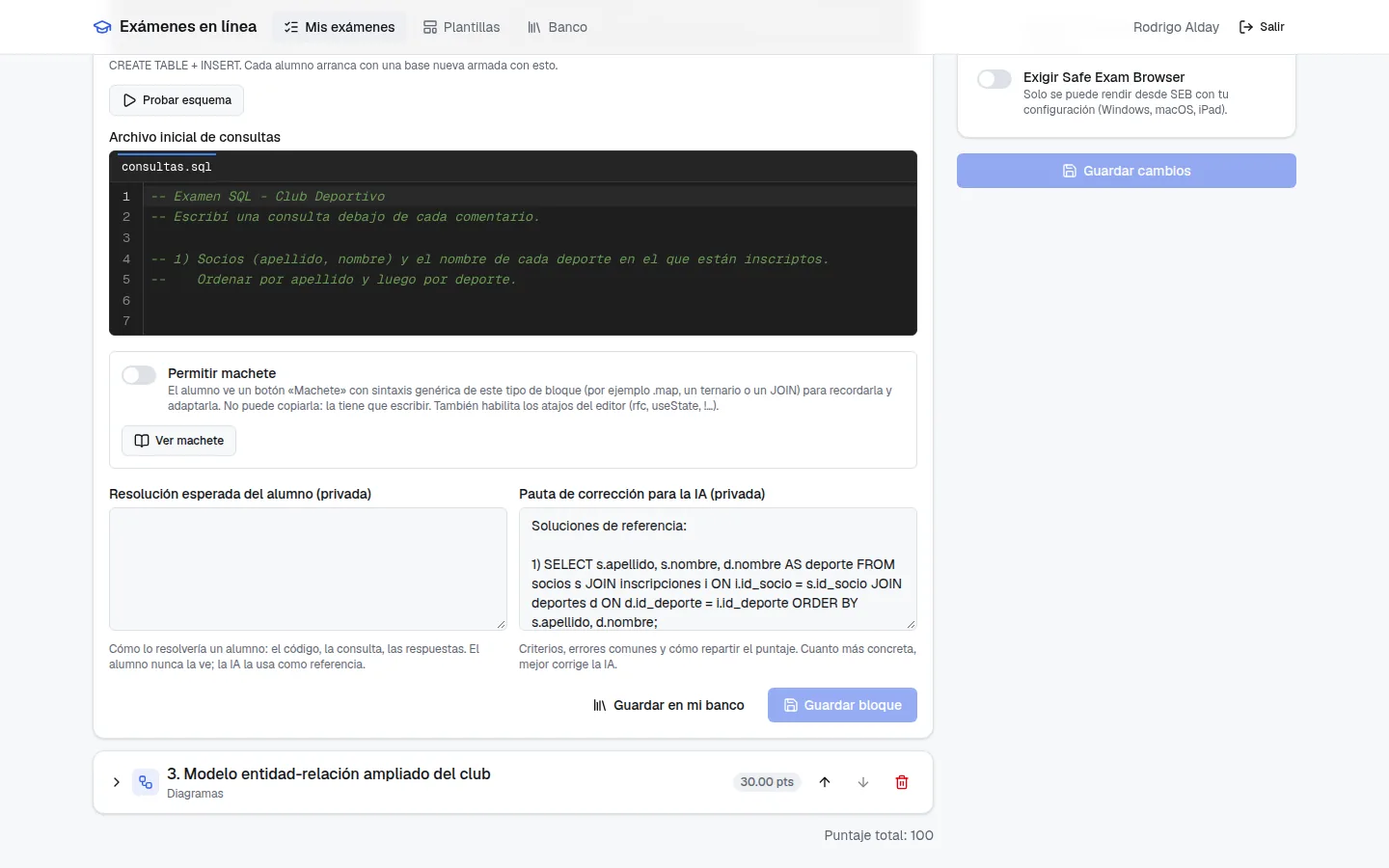
En el examen, cada bloque se despliega para editarlo:
- Título, puntaje y consigna (con fórmulas entre $…$ y `código`), con vista previa de cómo la ve el alumno.
- Lo que recibe el alumno: las preguntas, los archivos iniciales, la base de datos, la planilla, el documento o el tipo de diagrama.
- Resolución esperada del alumno (privada): cómo lo resolvería un alumno; la IA la usa como referencia.
- Pauta de corrección para la IA (privada): criterios, errores comunes y cómo repartir el puntaje.
- Machete (opcional): una ayuda con sintaxis genérica del lenguaje o fórmulas, que el alumno ve pero no puede copiar. Elegís qué secciones del sistema ve y le sumás las tuyas: en Machetes armás los propios (desde cero o copiando uno de la biblioteca: cada lenguaje, física, química, trigonometría, estadística), con código o fórmulas en LaTeX. Al sumarlo a un bloque se copia, así el examen no cambia si después editás el machete.
Configurar el control del examen
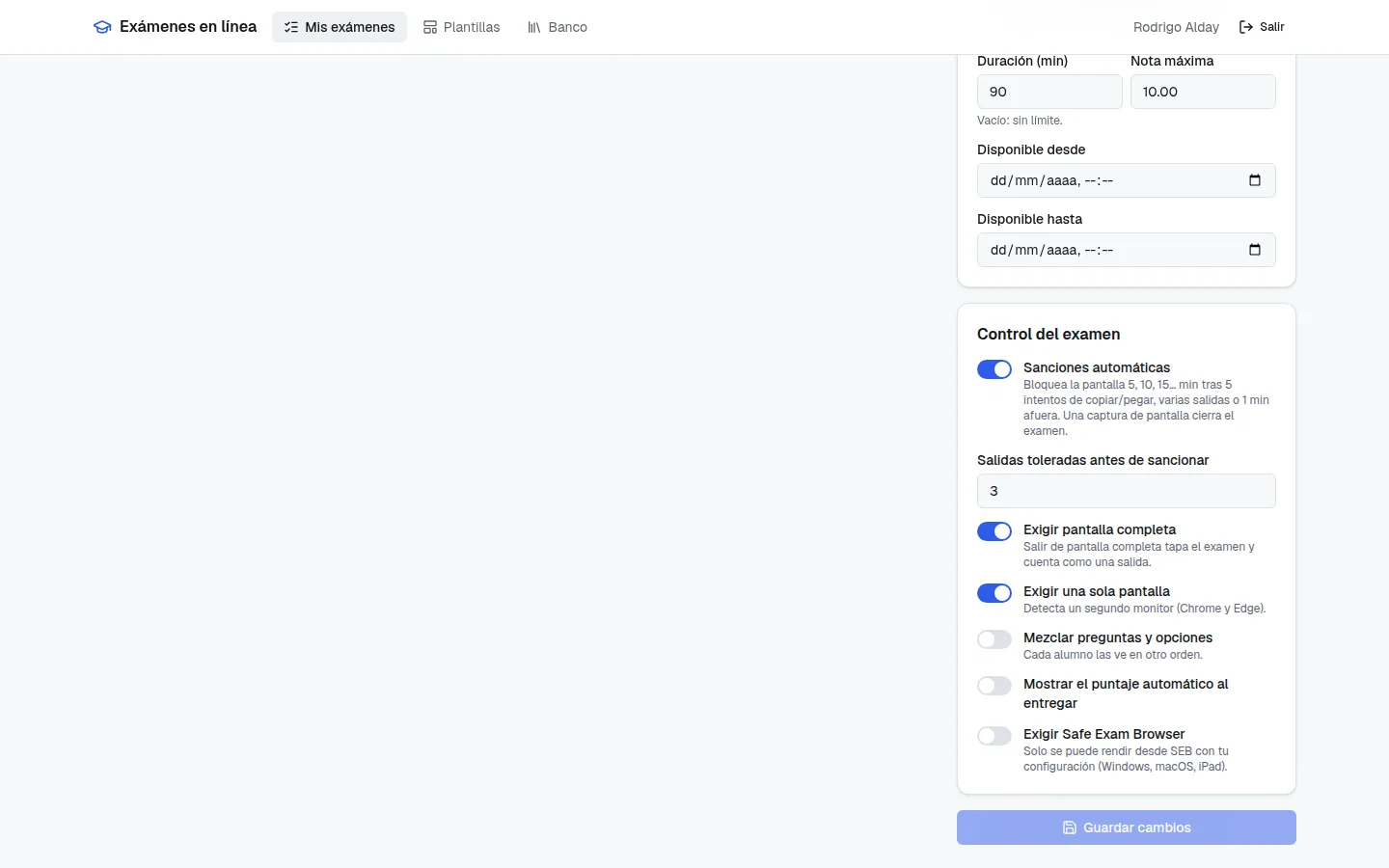
En «Datos del examen»: título, materia, instrucciones, duración por alumno, nota máxima y ventana de disponibilidad (desde/hasta). En «Control del examen»:
| Opción | Qué hace |
|---|---|
| Sanciones automáticas | Bloquea la pantalla ante copias, salidas o capturas (ver Sanciones). Se elige cuántas salidas se toleran. |
| Exigir pantalla completa | El examen solo se ve en pantalla completa; salir cuenta como una salida. |
| Exigir una sola pantalla | Detecta un segundo monitor (Chrome y Edge). |
| Mezclar preguntas y opciones | Cada alumno las ve en otro orden. |
| Preguntas al azar (en cada cuestionario) | Cada alumno ve N preguntas elegidas al azar de todas las del bloque. El puntaje del bloque se reparte entre las que le tocaron. |
| Mostrar el puntaje automático al entregar | El alumno ve su puntaje de lo autocorregible al terminar. |
| Exigir Safe Exam Browser | Solo se rinde desde SEB con tu configuración (se carga la Config Key). |
Publicar, compartir y probar
Con Publicar el examen queda abierto y aparece el recuadro para compartir: el código, el link directo y un código QR. Mientras está abierto podés volverlo a borrador o cerrarlo para todos (quien esté rindiendo entrega lo que tenga).
Probar el examen
- Probar con restricciones: lo rendís como un alumno, con pantalla completa, sin copiar ni pegar, anti-captura y sanciones.
- Probar sin restricciones: lo recorrés sin ningún control para revisar consignas y bloques.
Las pruebas no cuentan en los resultados, los informes ni el control en vivo.
Cómo rinde el alumno
- Entra a la página de inicio → Tengo un código para rendir (o directo al link o QR) y escribe el código.
- Completa nombre, apellido y email, y acepta las reglas.
- Le llega un código de 6 números al correo (vence en 15 minutos) y lo escribe para entrar. Si no le llega (spam, demora), el profesor lo ve en el control en vivo («Esperando su código») y se lo puede dictar.
- Lee las reglas del examen (pantalla completa, sin copiar, sanciones) y empieza.
- Recorre los bloques con las pestañas de arriba; el reloj muestra el tiempo que le queda.
- Entregar: le avisa si dejó partes sin responder. Al vencer el tiempo se entrega solo.
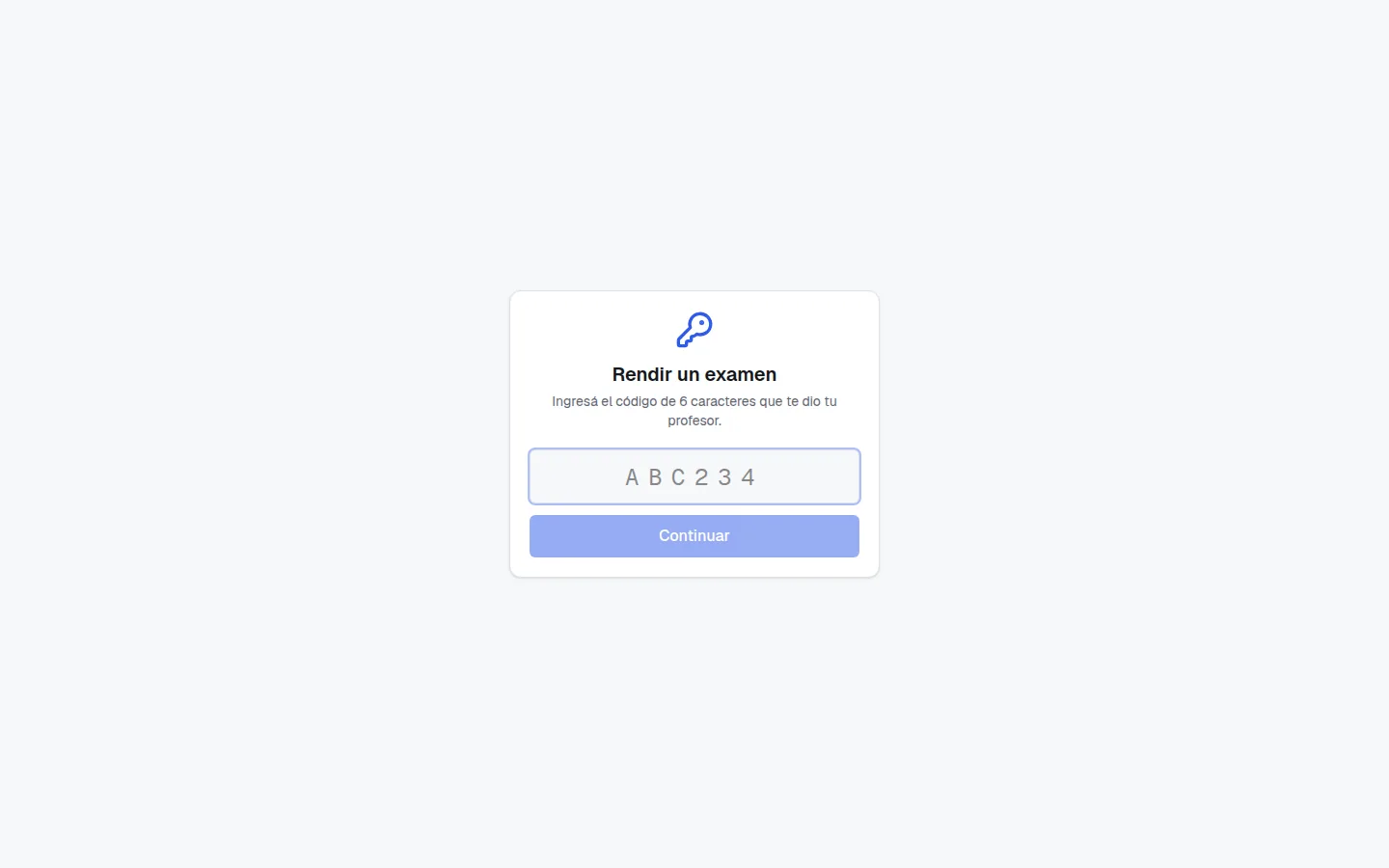
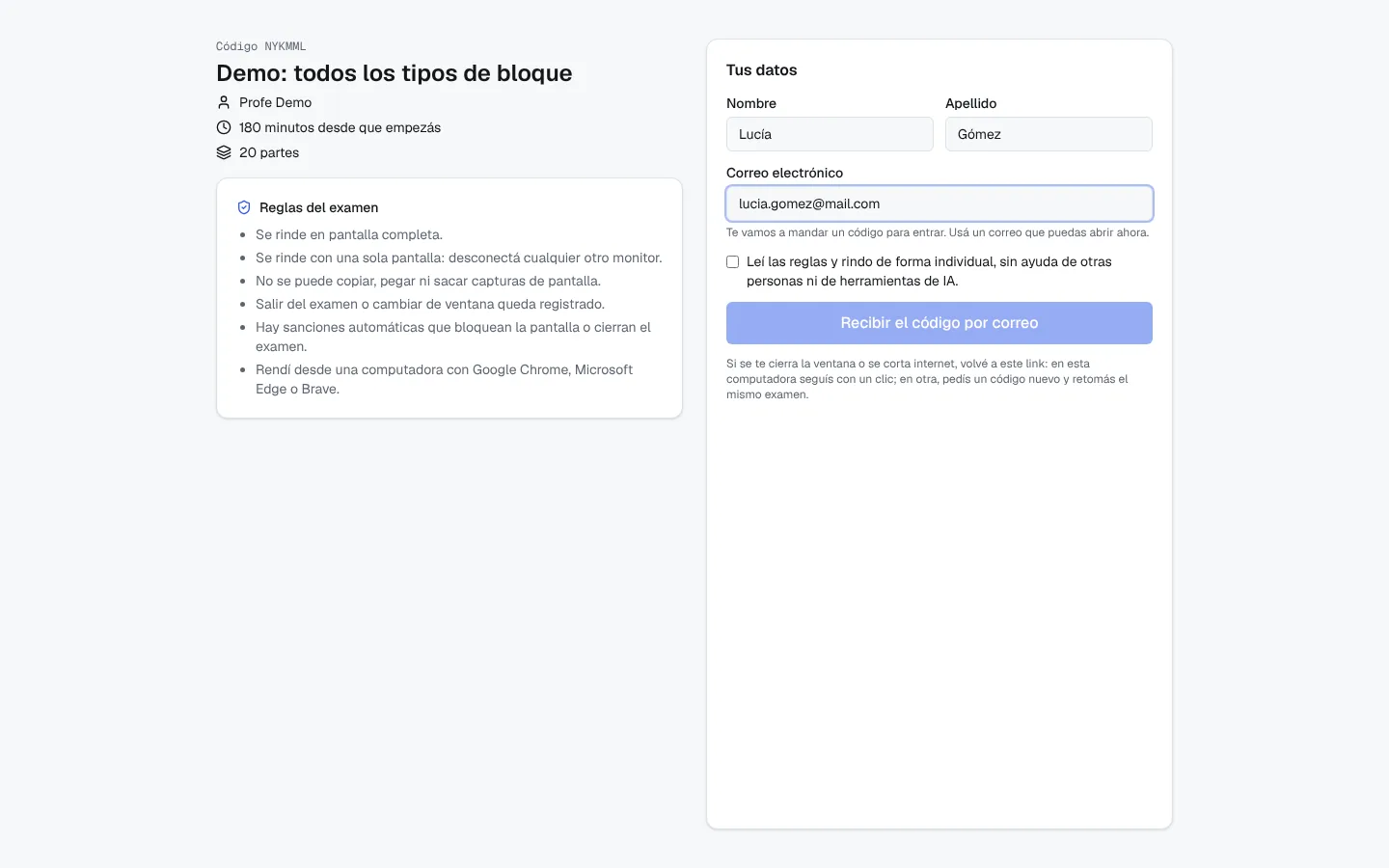
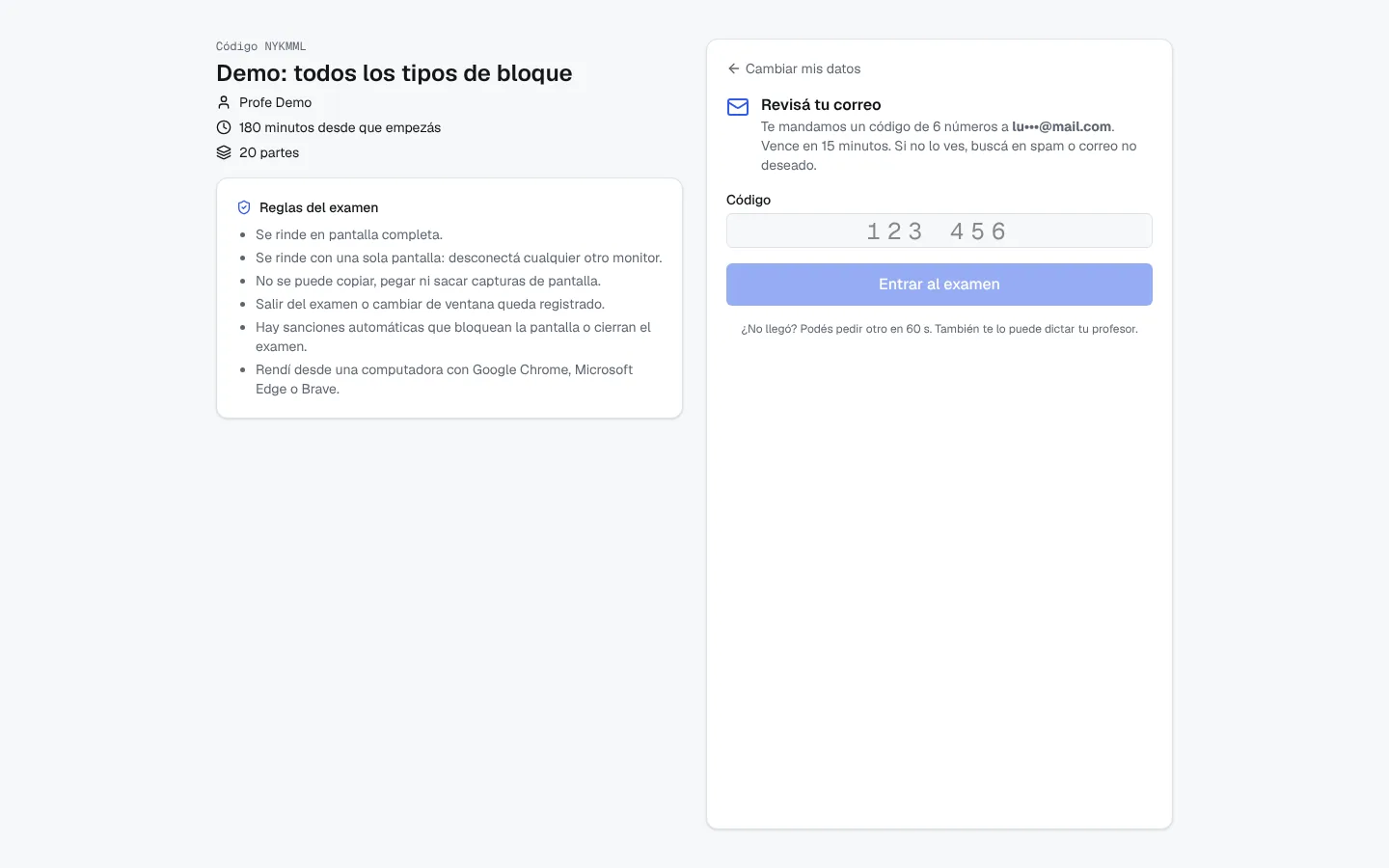
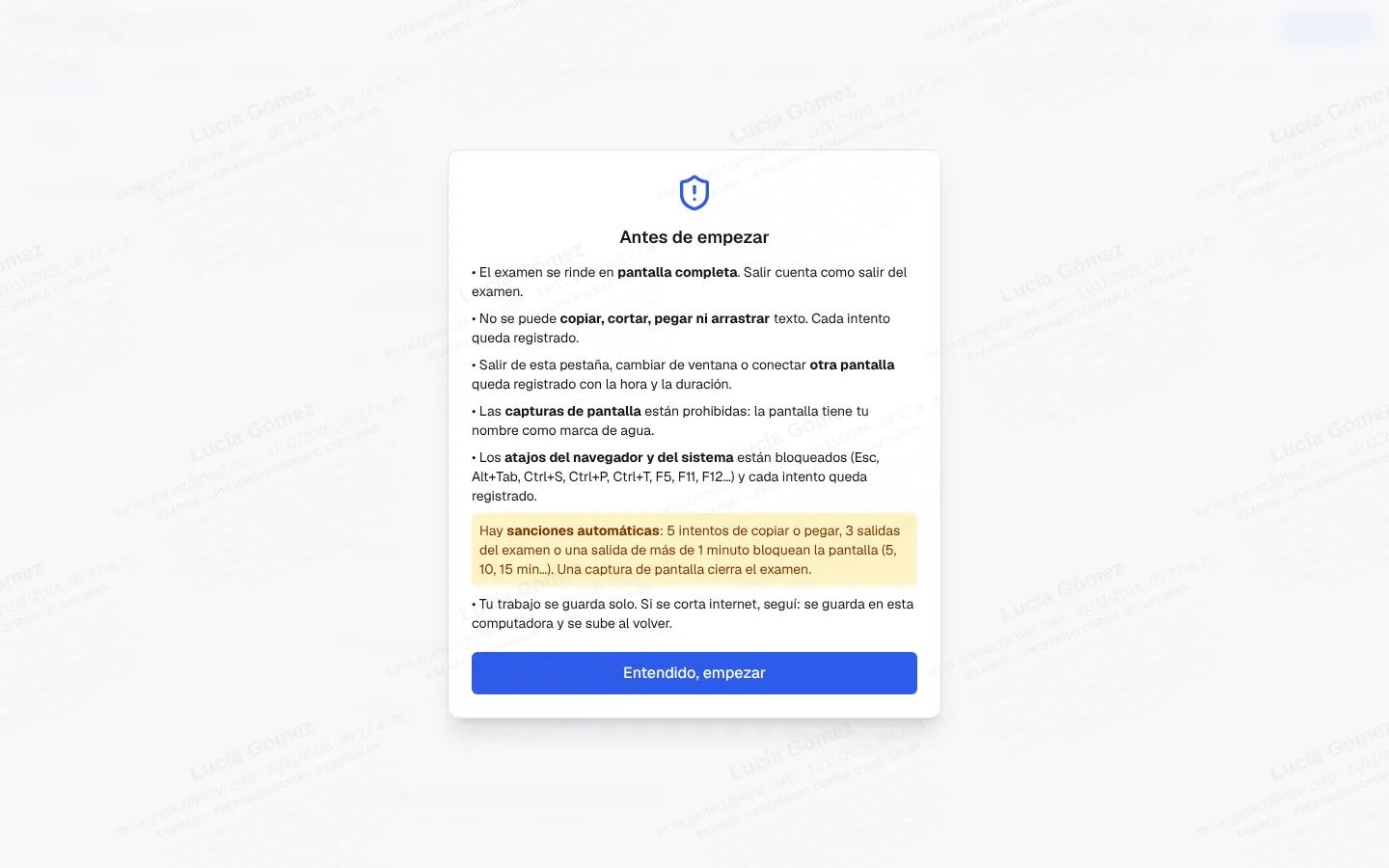
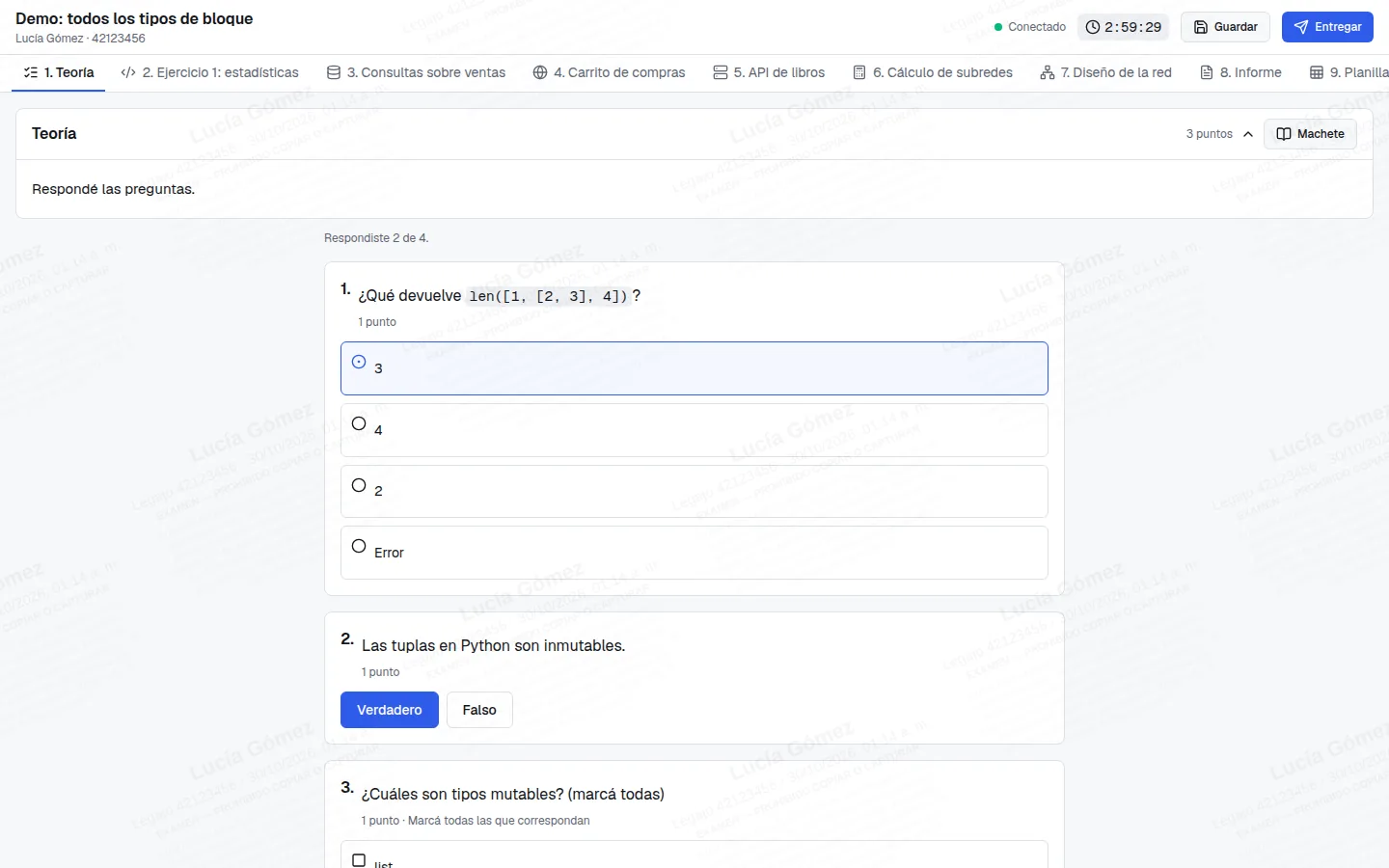
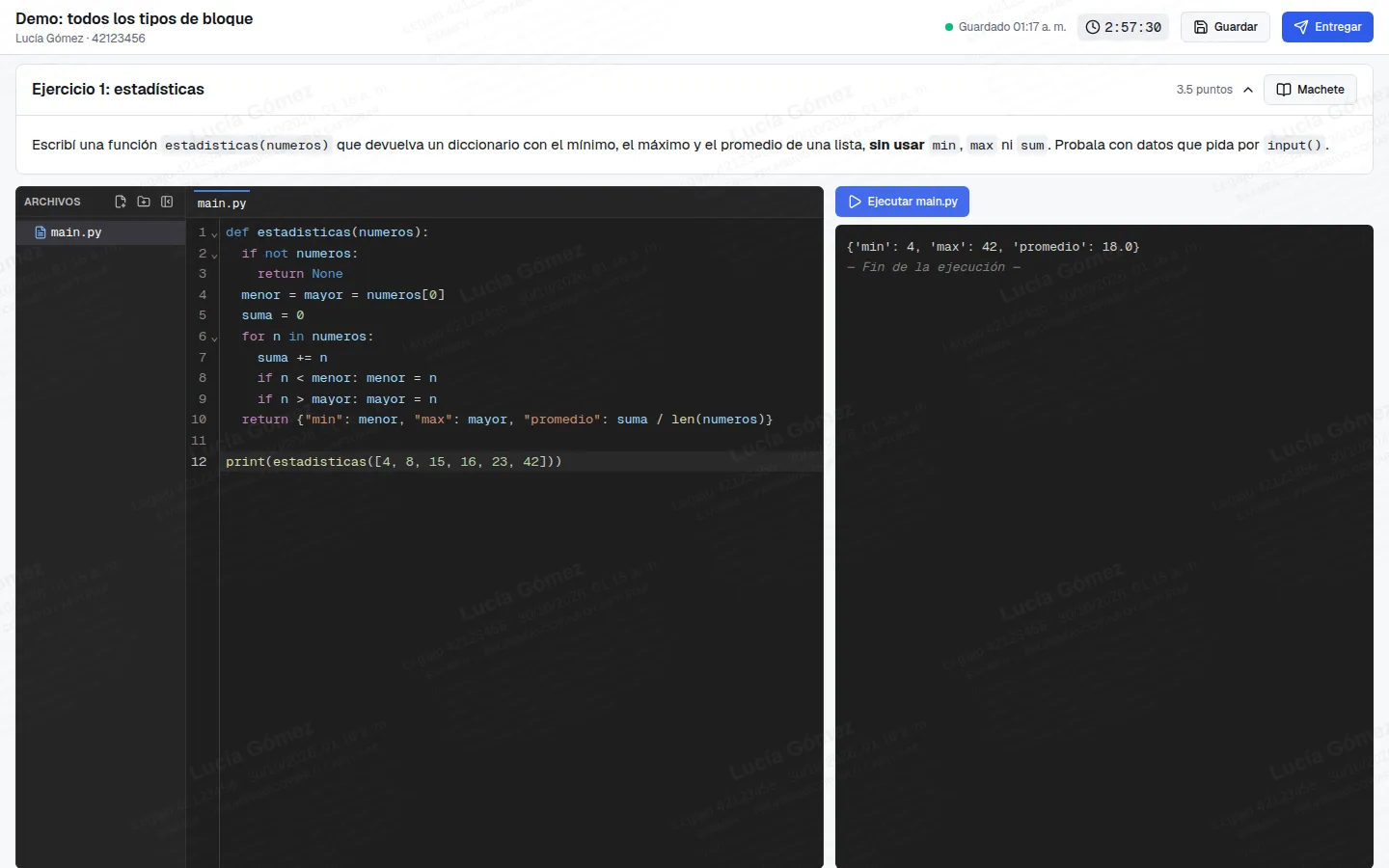
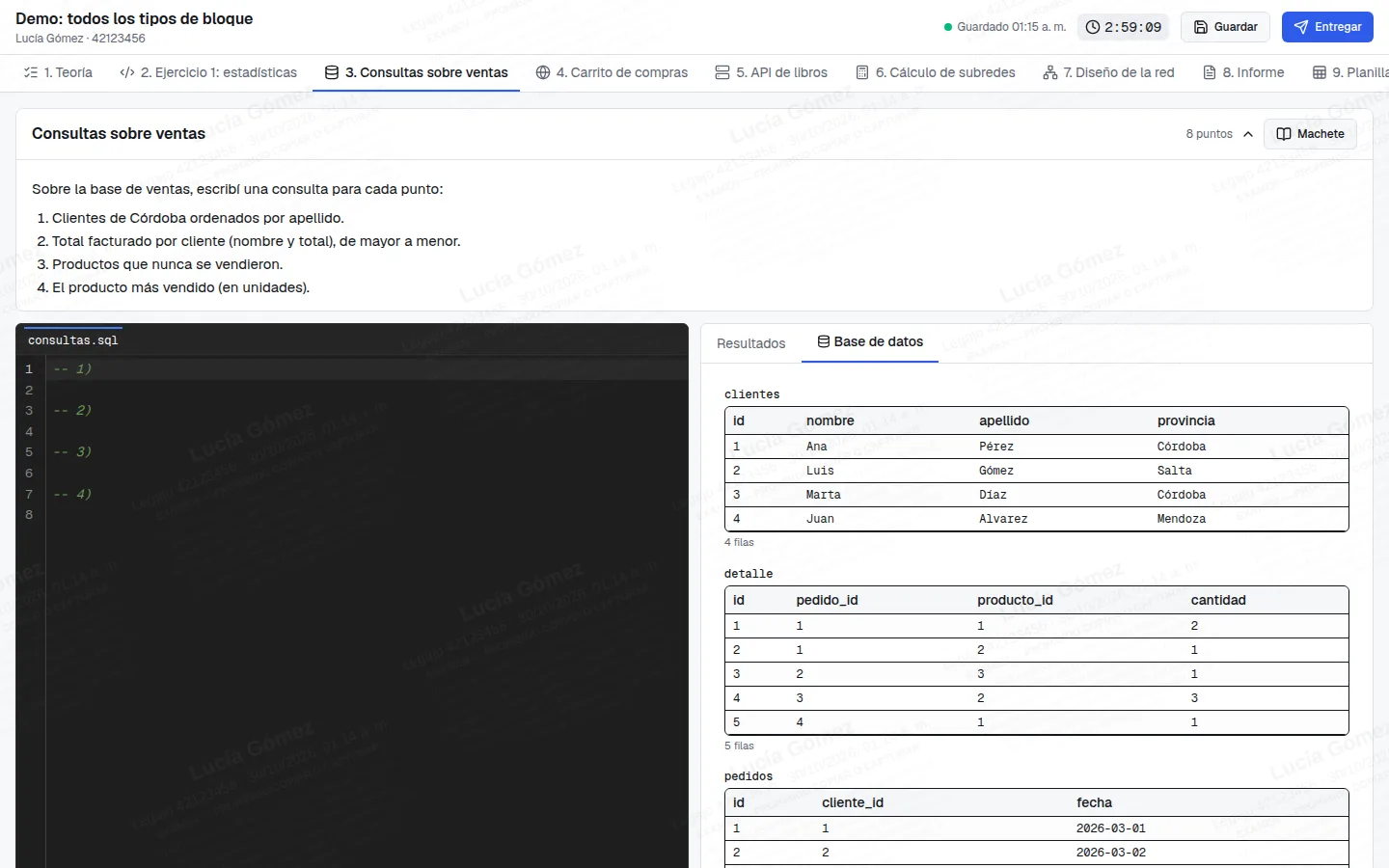
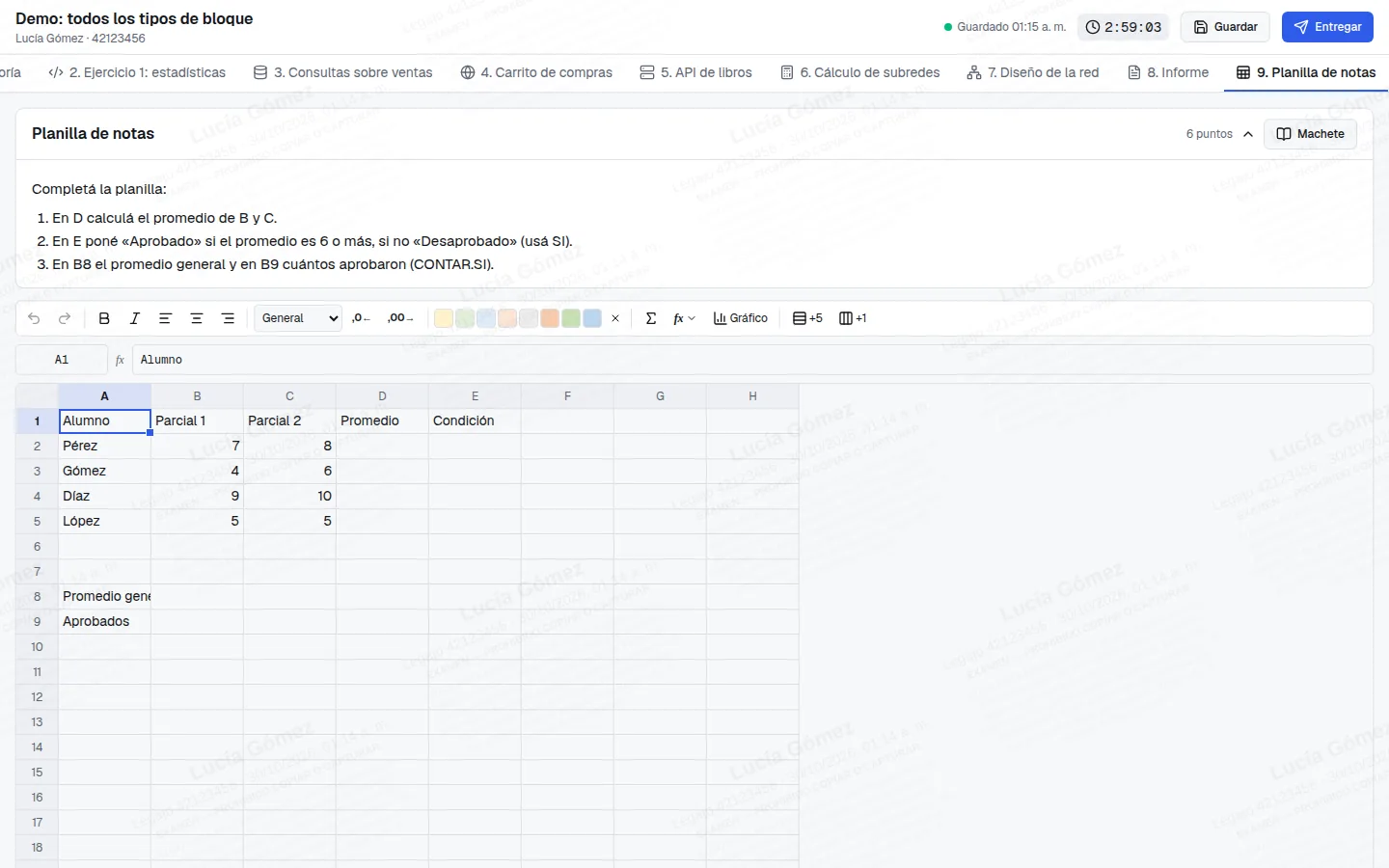
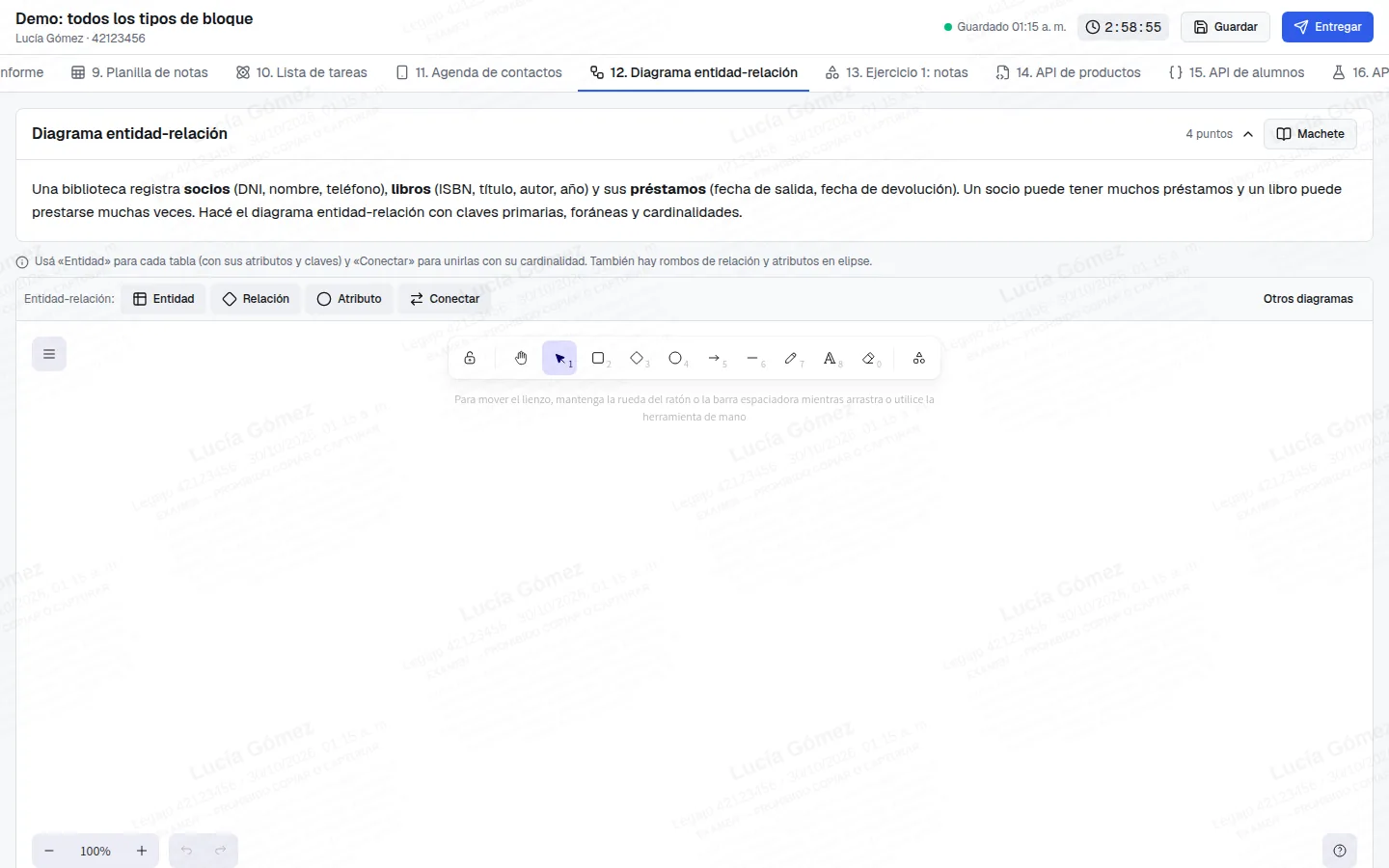
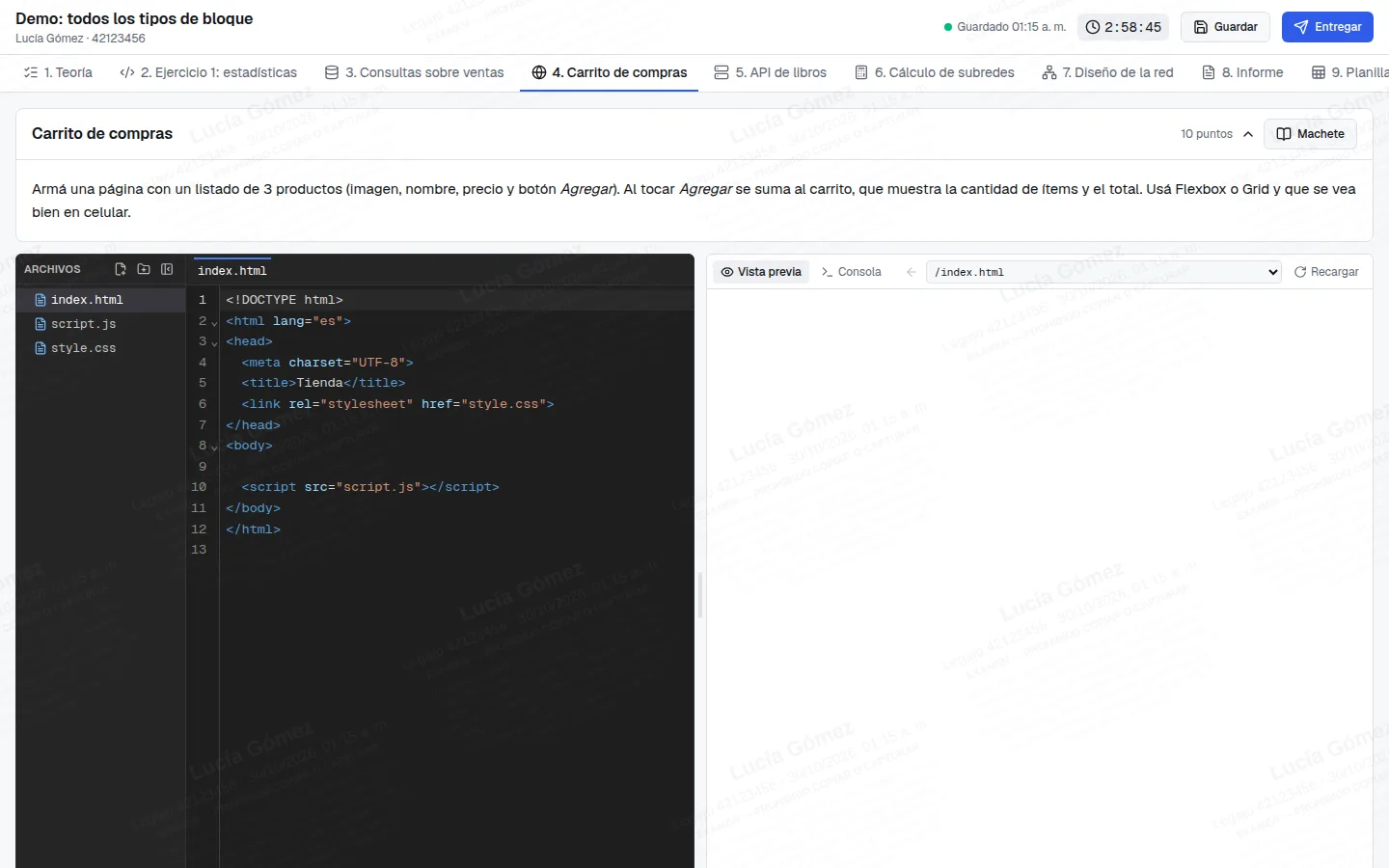
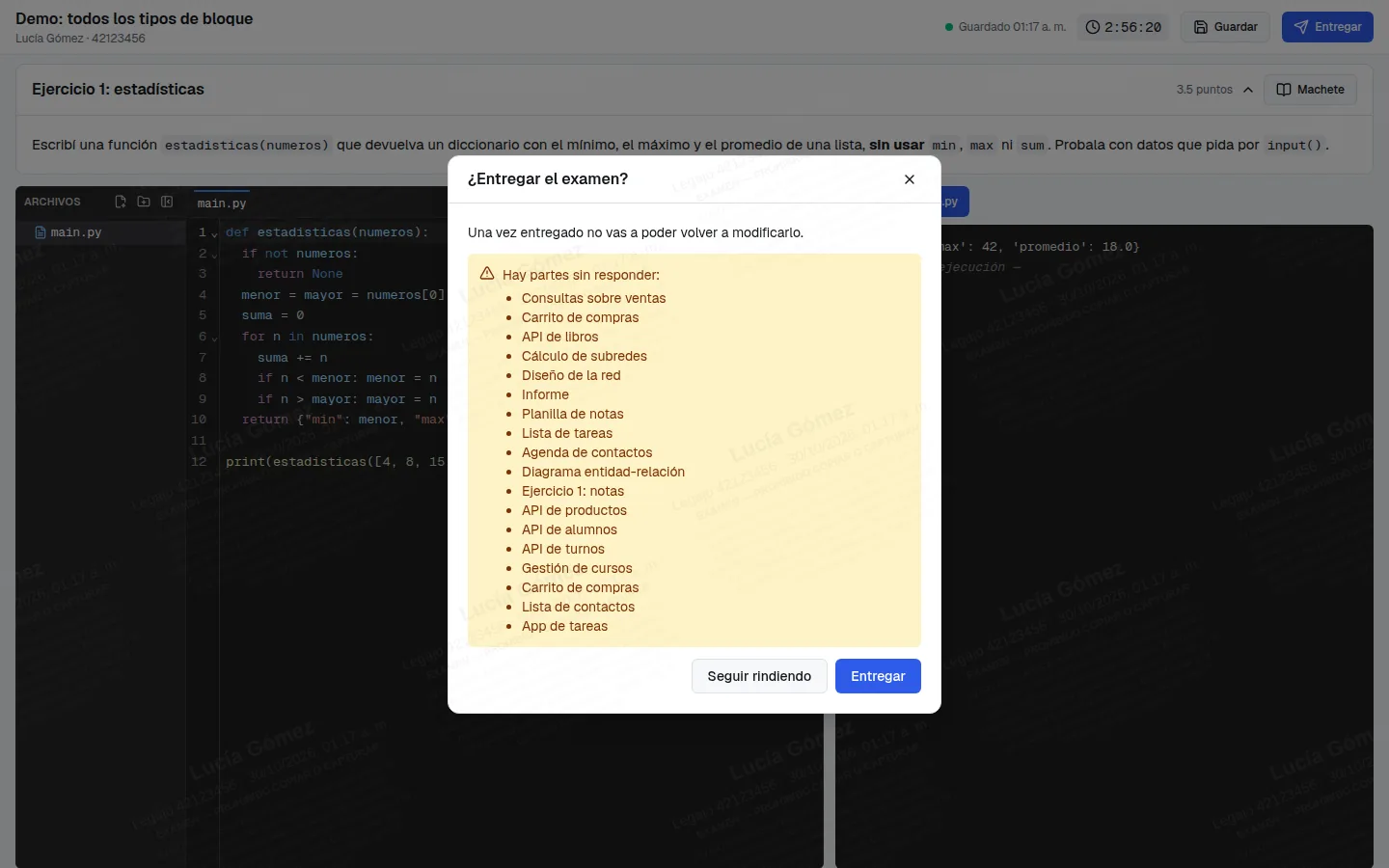
Todo se guarda solo, cada pocos segundos. Si se corta internet, sigue rindiendo: lo que escribe queda en la computadora y se sube al volver. Si se le cierra el navegador, vuelve al link del examen: en la misma computadora aparece Continuar mi examen; en otra, pide un código nuevo al correo y retoma el mismo examen donde estaba (queda registrado como reingreso). Nadie puede entrar al examen de otro sabiendo solo su email: el código le llega a él.
Control en vivo
Desde el examen, Control en vivo muestra a cada alumno en tiempo real (por WebSocket, sin recargar): si está conectado, su estado, el tiempo restante, cuántos bloques respondió, cuántas veces salió y cuánto tiempo estuvo afuera, intentos de copia, capturas, segunda pantalla, escritura sospechosa, extensiones y sanciones. Arriba, los totales; a la derecha, las alertas a medida que pasan.
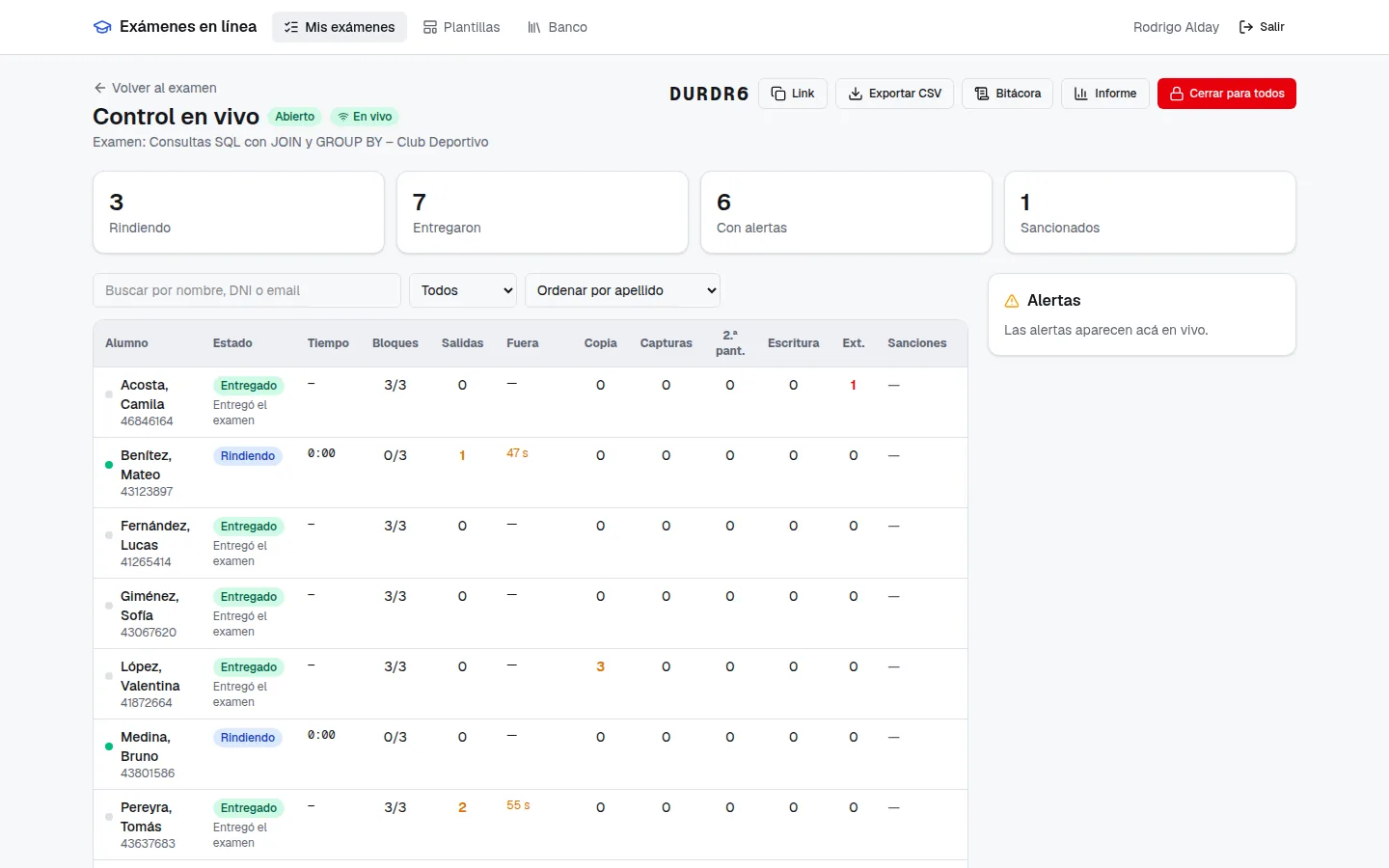
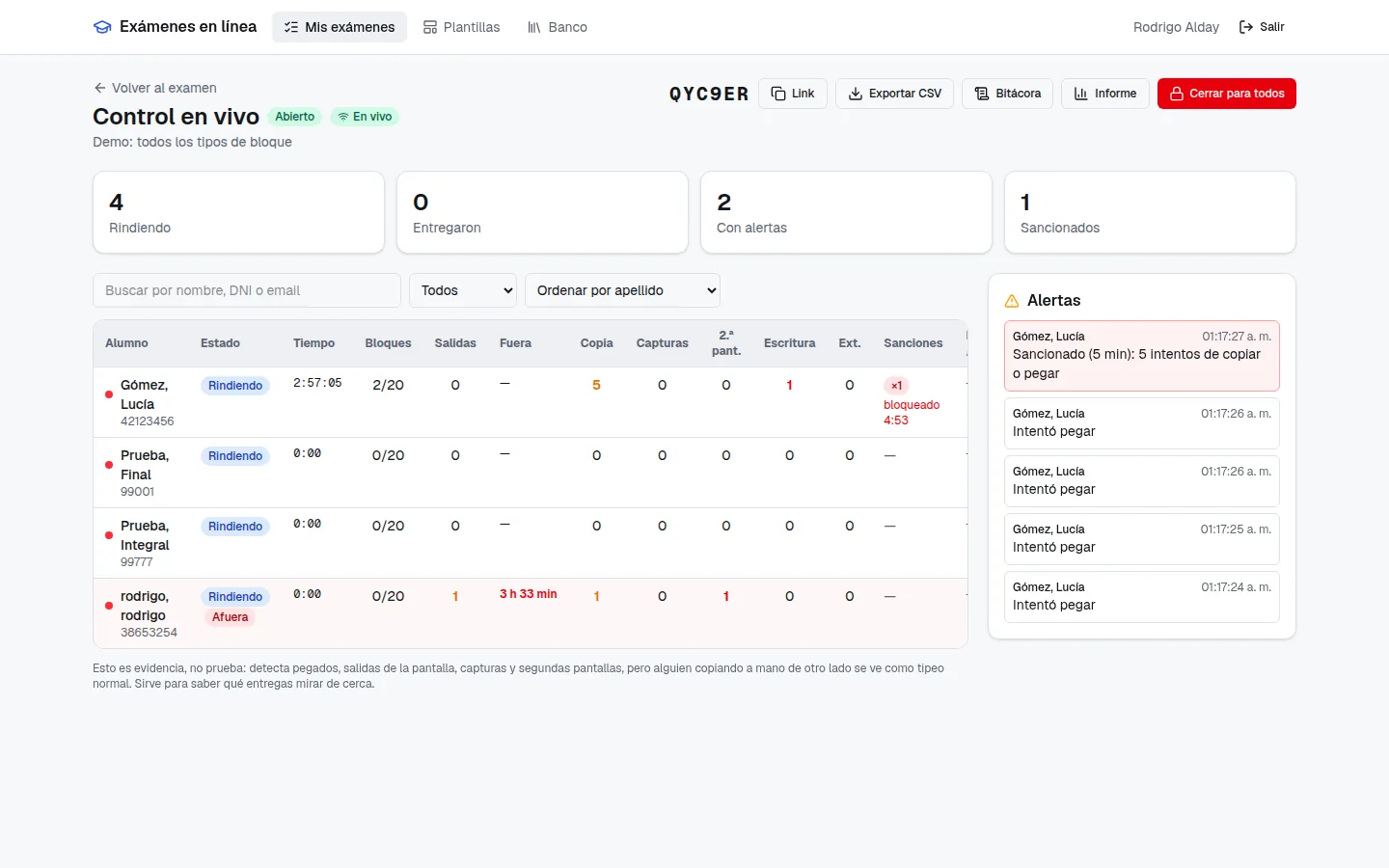
Desde la tabla, y desde el reporte de cada alumno, el profesor puede:
- Desbloquear a un alumno sancionado.
- Cerrarle el examen (se guarda lo que tenga).
- Reabrir: otro intento con lo que tenía, sin sanciones y con el reloj de nuevo.
- Exportar CSV con los resultados y las métricas de todos.
Corregir: automático, con IA y la nota final
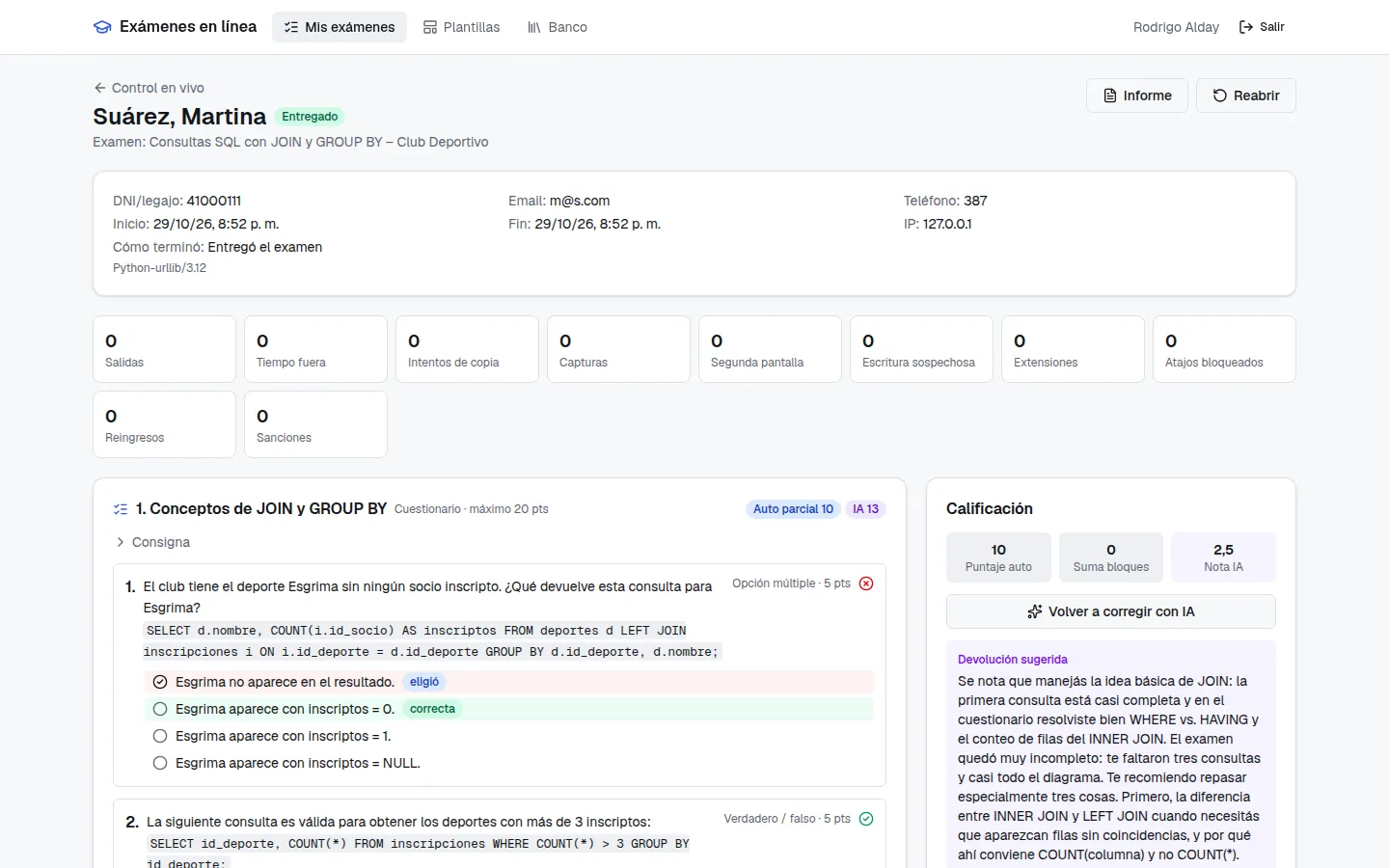
Cuando el alumno entrega (o se le cierra el examen), en su reporte:
- Corrección automática de opción múltiple, verdadero/falso, respuesta corta y numérica (con tolerancia), por pregunta.
- Corregir con IA: la IA lee cada entrega con la consigna, la resolución esperada y tu pauta, y sugiere puntaje y comentario por bloque, una devolución general y, aparte, indicios de copia o de uso de IA (estilo dispar, nivel impropio, coincidencias con la bitácora).
- Vos decidís: ajustás el puntaje y el comentario de cada bloque, la nota final y la devolución para el alumno.
Bitácora del examen
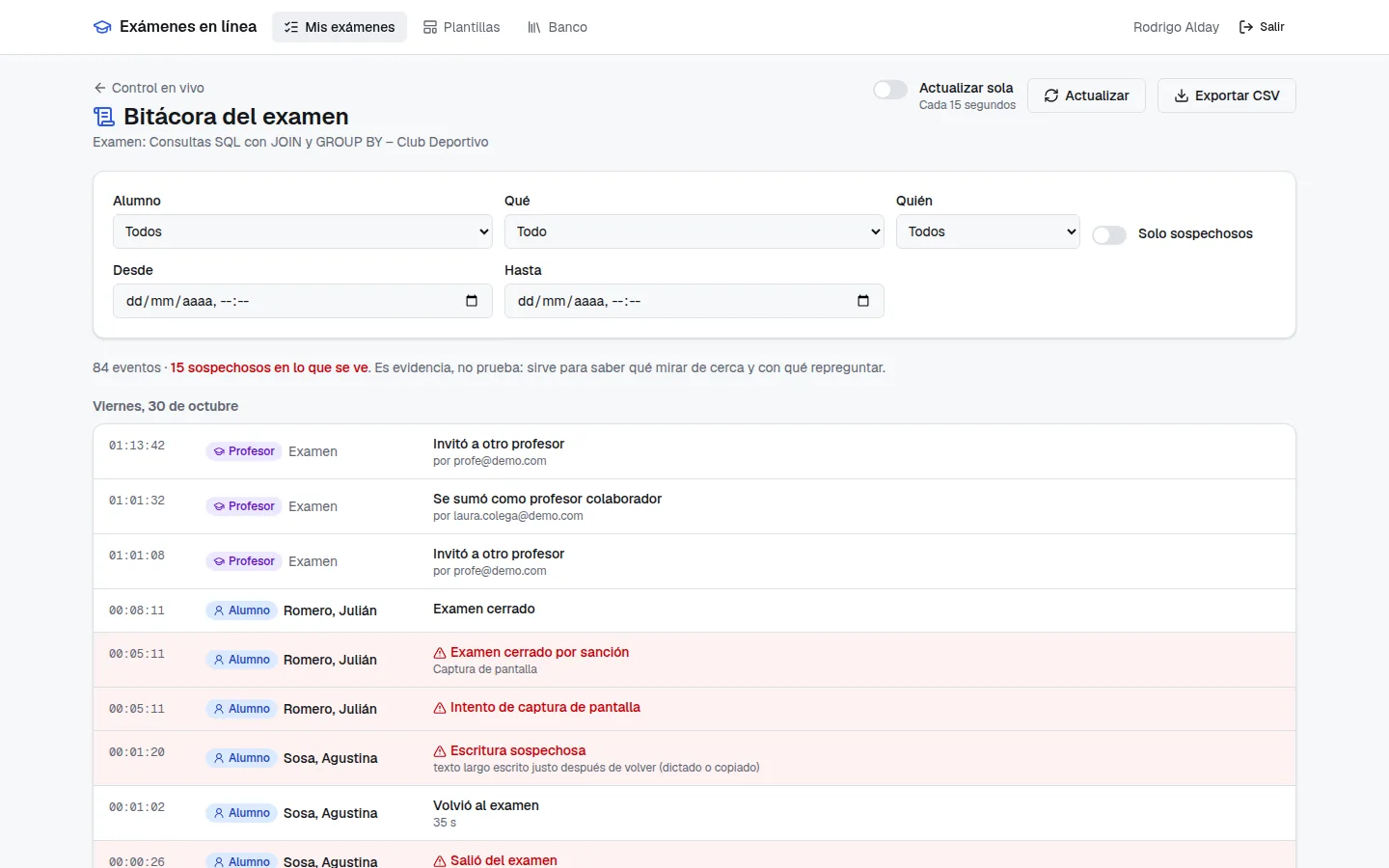
Todo lo que pasó, ordenado por día y hora: ingresos y conexiones, cada guardado, ejecuciones, uso del machete, salidas, intentos de copia, capturas, extensiones, escritura sospechosa, sanciones y entregas; y también las acciones de los profesores (publicar, calificar, corregir con IA, reabrir, desbloquear, compartir, invitar) con el usuario de quién lo hizo.
Se filtra por alumno, tipo de evento, quién lo hizo (alumno, profesor o sistema), solo sospechosos y rango horario, y se exporta a CSV.
Informes, PDF y links para compartir
- Informe del examen: promedio, mediana, desvío, nota más alta y más baja, aprobados, distribución de notas, rendimiento por bloque, tabla de alumnos e integridad.
- Informe del alumno: nota, devolución, puntaje y comentario por bloque, su entrega e integridad.
- Informe con IA: del curso (fortalezas, dificultades comunes, alumnos a acompañar, recomendaciones) o personal para el alumno.
- Entregas parecidas (debajo del informe del examen y en el reporte de cada alumno): compara las entregas de cada bloque entre todos y muestra los pares que se parecen 50% o más. En el código no importan los comentarios, los espacios ni los nombres de las variables; en el texto, las tildes y mayúsculas. Lo que ya traía el bloque no cuenta. Es evidencia para mirar de cerca, no una prueba de copia.
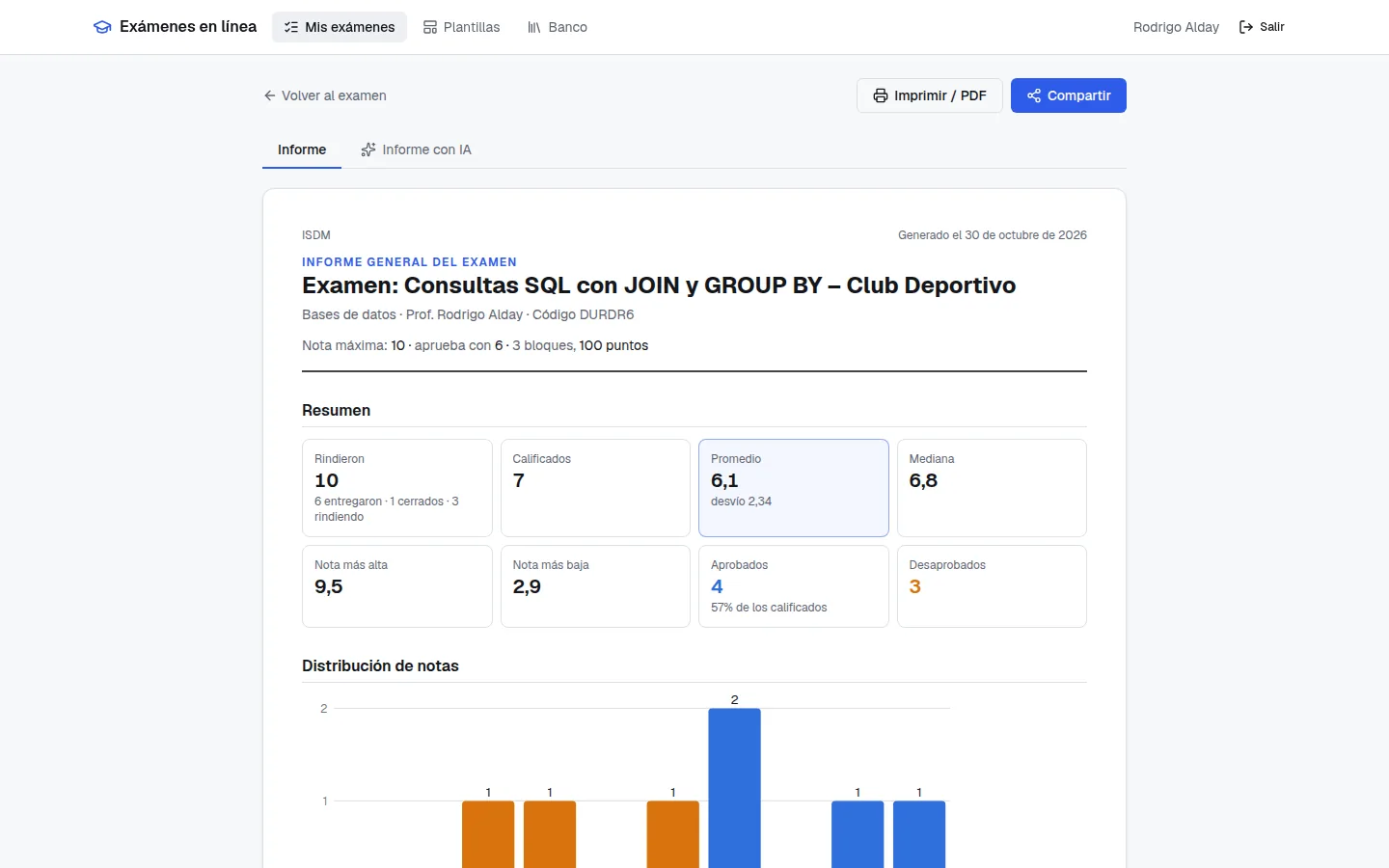
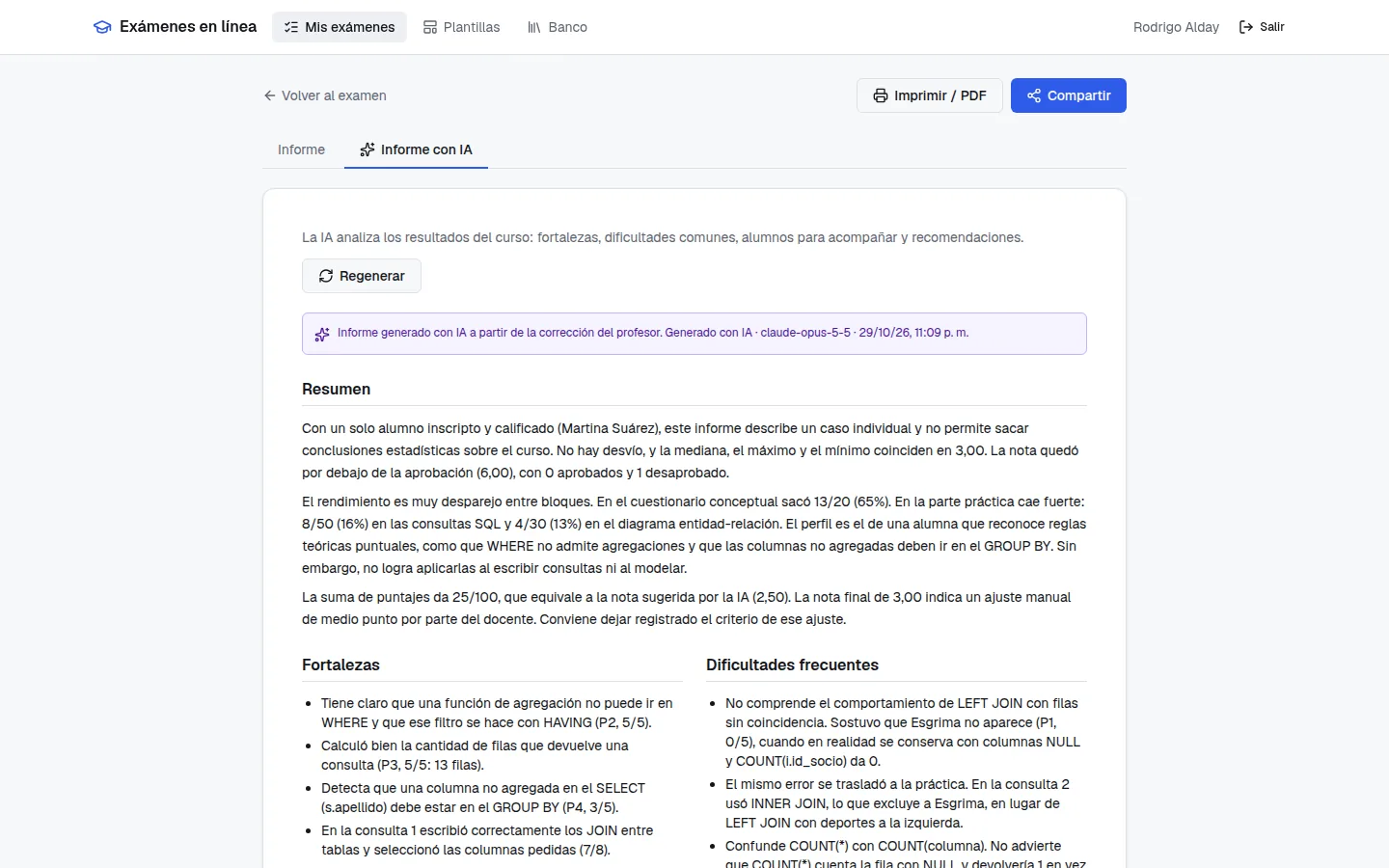
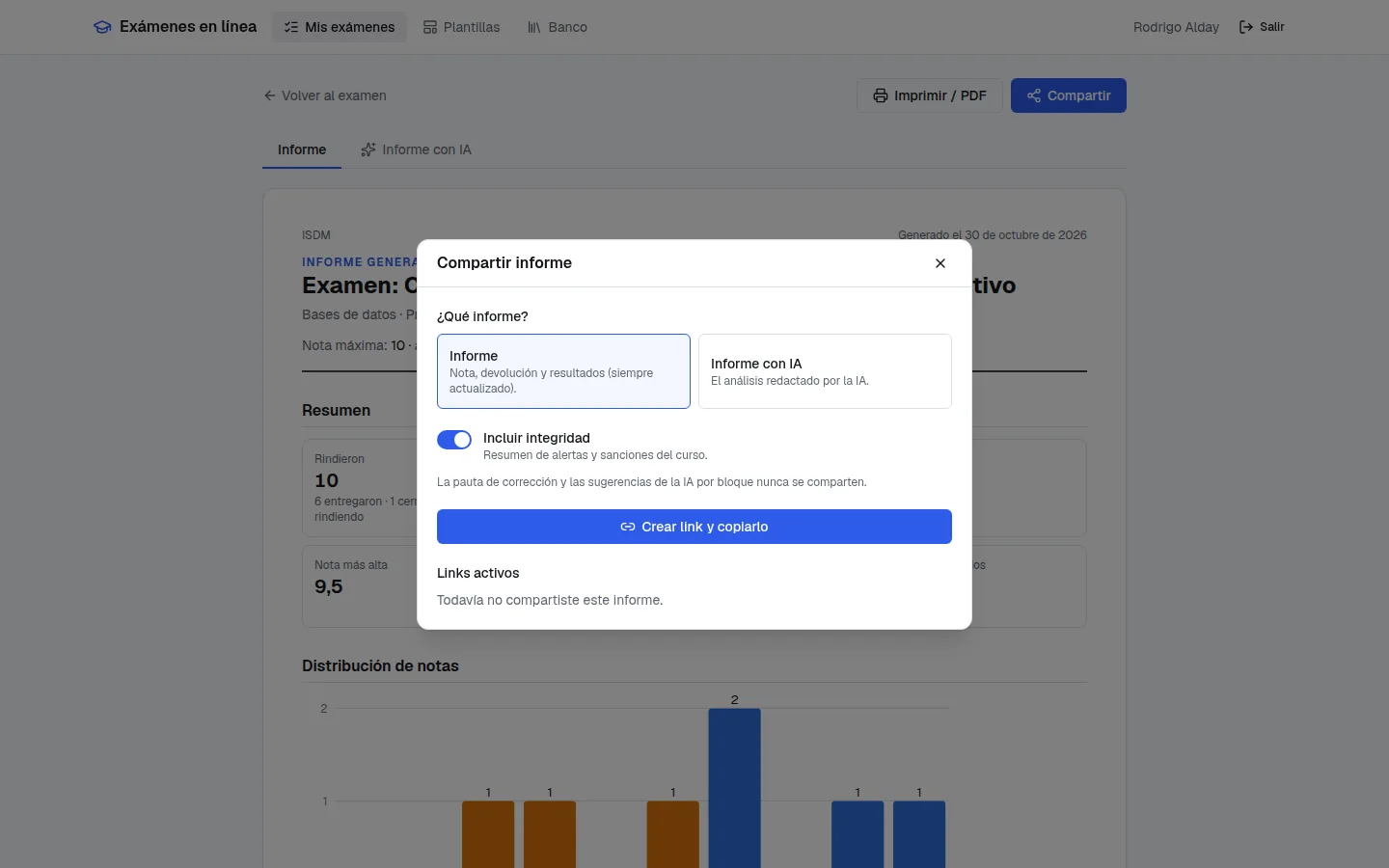
Imprimir / PDF saca el informe limpio, sin botones. Compartir crea un link público (sin login) con visitas contadas, que se puede revocar; en el del alumno elegís si ve las respuestas correctas, la integridad y su entrega. La pauta y la resolución esperada nunca salen en un link.
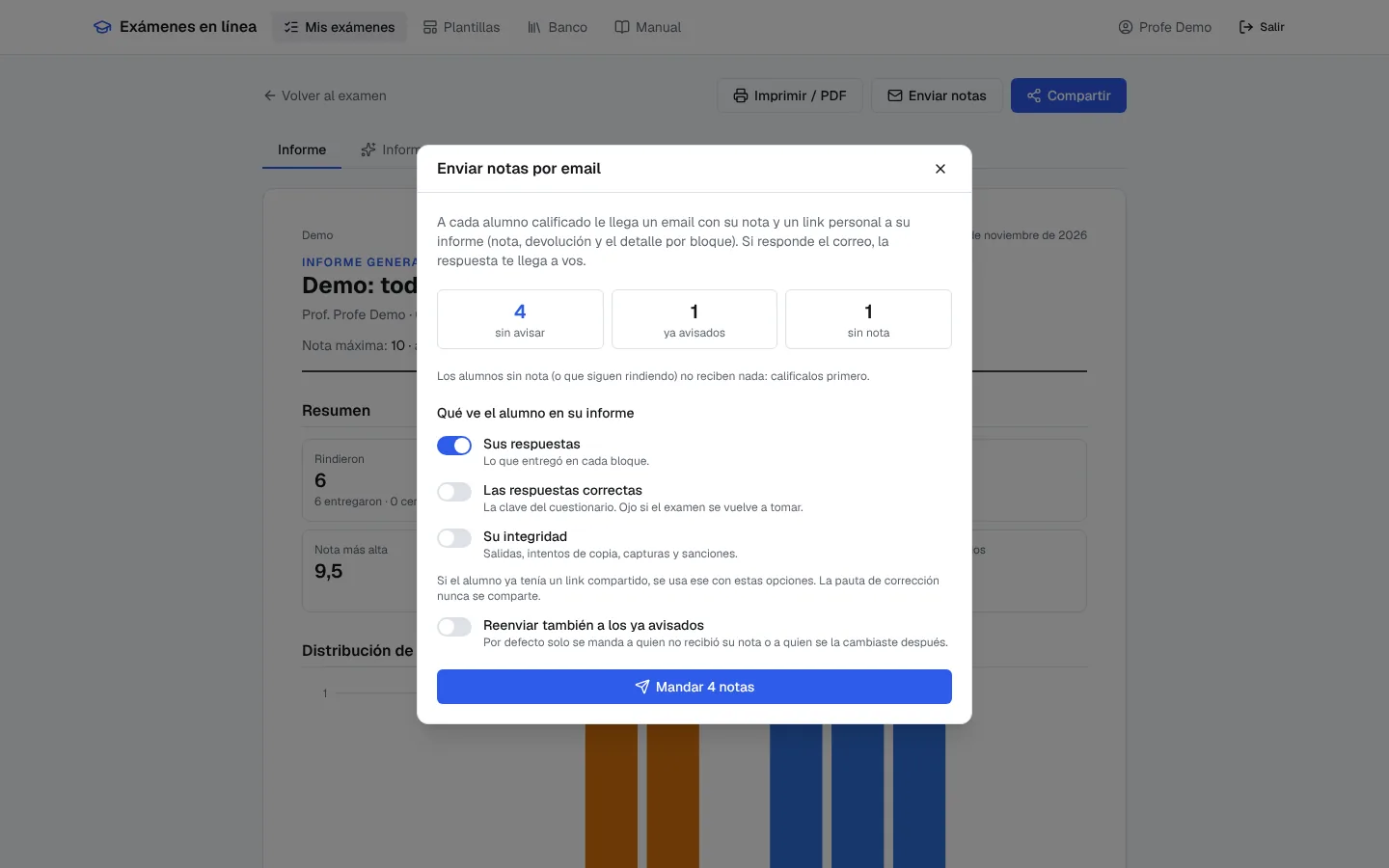
Enviar notas (en el informe del examen) le manda a cada alumno calificado un email con su nota y el link a su informe, con lo que elijas mostrar. Solo le llega a quien todavía no la recibió o a quien le cambiaste la nota después (o a todos, si pedís reenviar). Los alumnos sin nota no reciben nada, y si un alumno responde el correo, la respuesta te llega a vos. Cada envío queda en la bitácora.
Compartir un examen con otros profesores
El dueño del examen invita a otros profesores desde Profesores con acceso → Invitar, y elige qué pueden hacer:
| Permiso | Qué permite |
|---|---|
| Ver | Siempre incluido: el examen y sus bloques, los alumnos, el control en vivo y los informes, sin cambiar nada. |
| Auditar | La bitácora completa del examen y de cada alumno, y exportar a CSV. |
| Corregir | Calificar, corregir con IA, generar informes con IA y compartirlos. |
| Intervenir | Desbloquear, cerrar o dar otro intento a un alumno, y cerrar el examen. |
| Editar | Cambiar el examen y sus bloques, publicarlo y probarlo. |
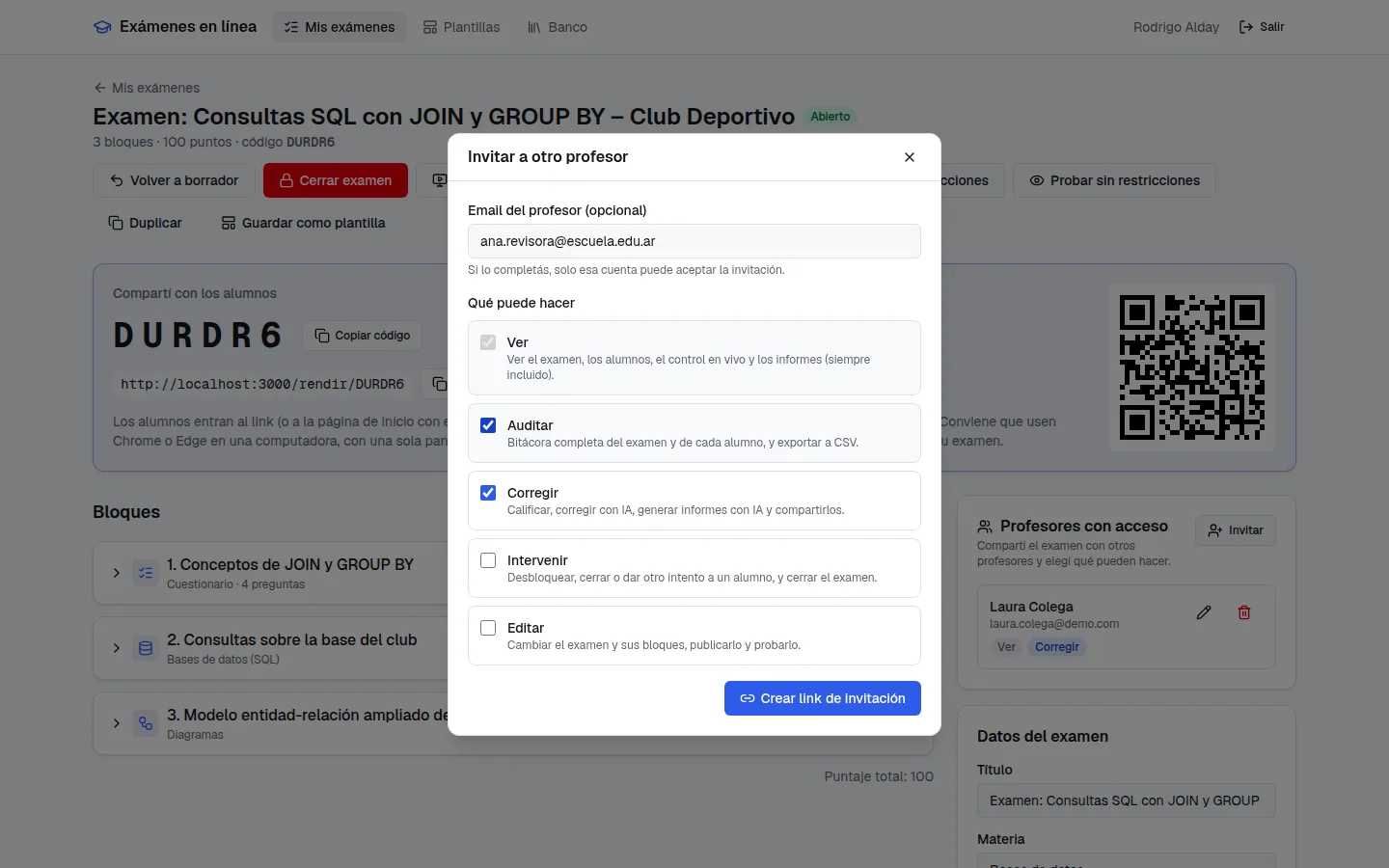
- Se crea un link de invitación. Si pusiste un email, solo esa cuenta puede aceptarlo; el link sirve una sola vez.
- El otro profesor abre el link: si tiene cuenta inicia sesión, y si no, la crea en el momento. Vuelve solo a la invitación.
- Al aceptar, el examen aparece en su panel en Compartidos conmigo, con el nombre del dueño y sus permisos.
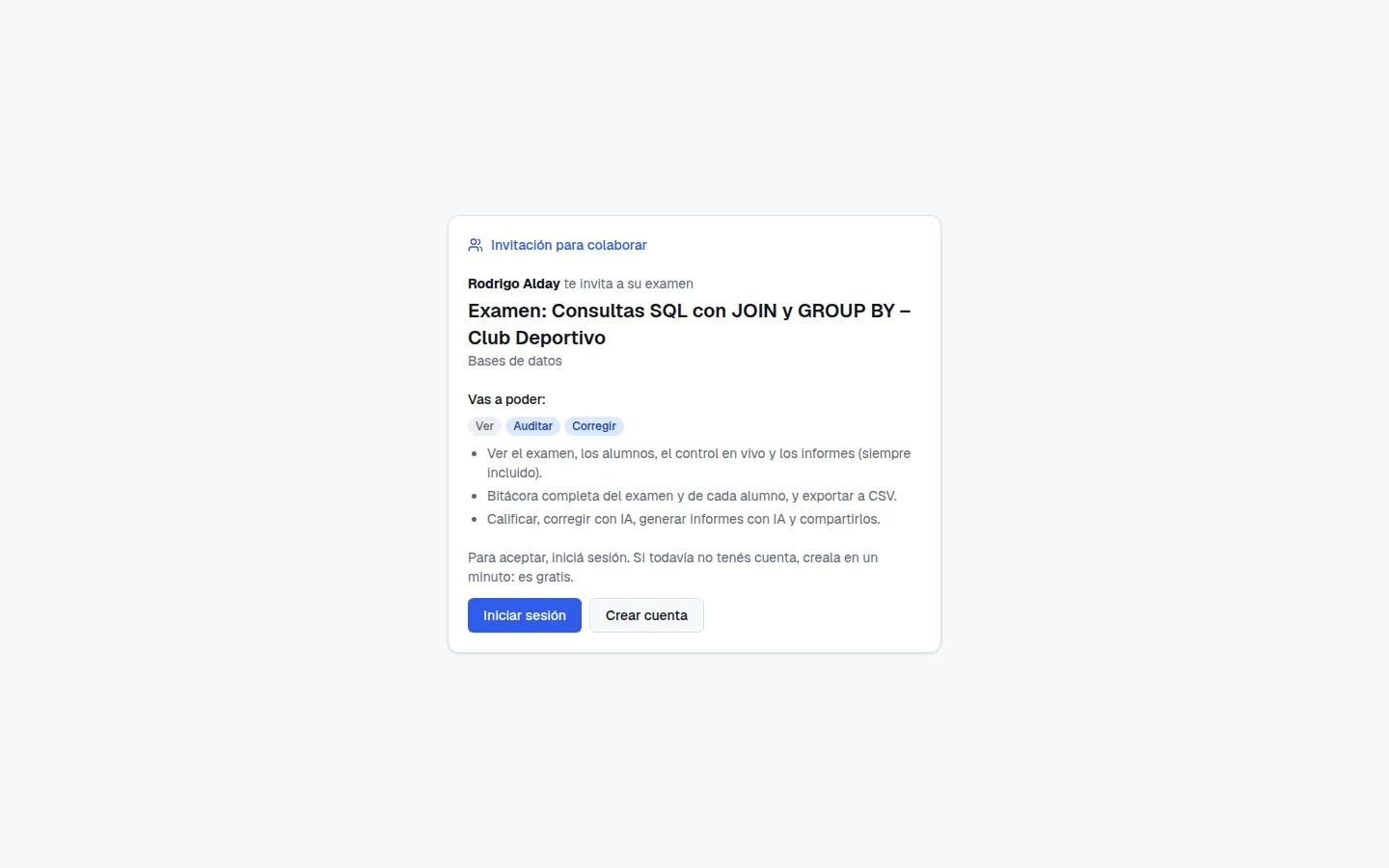
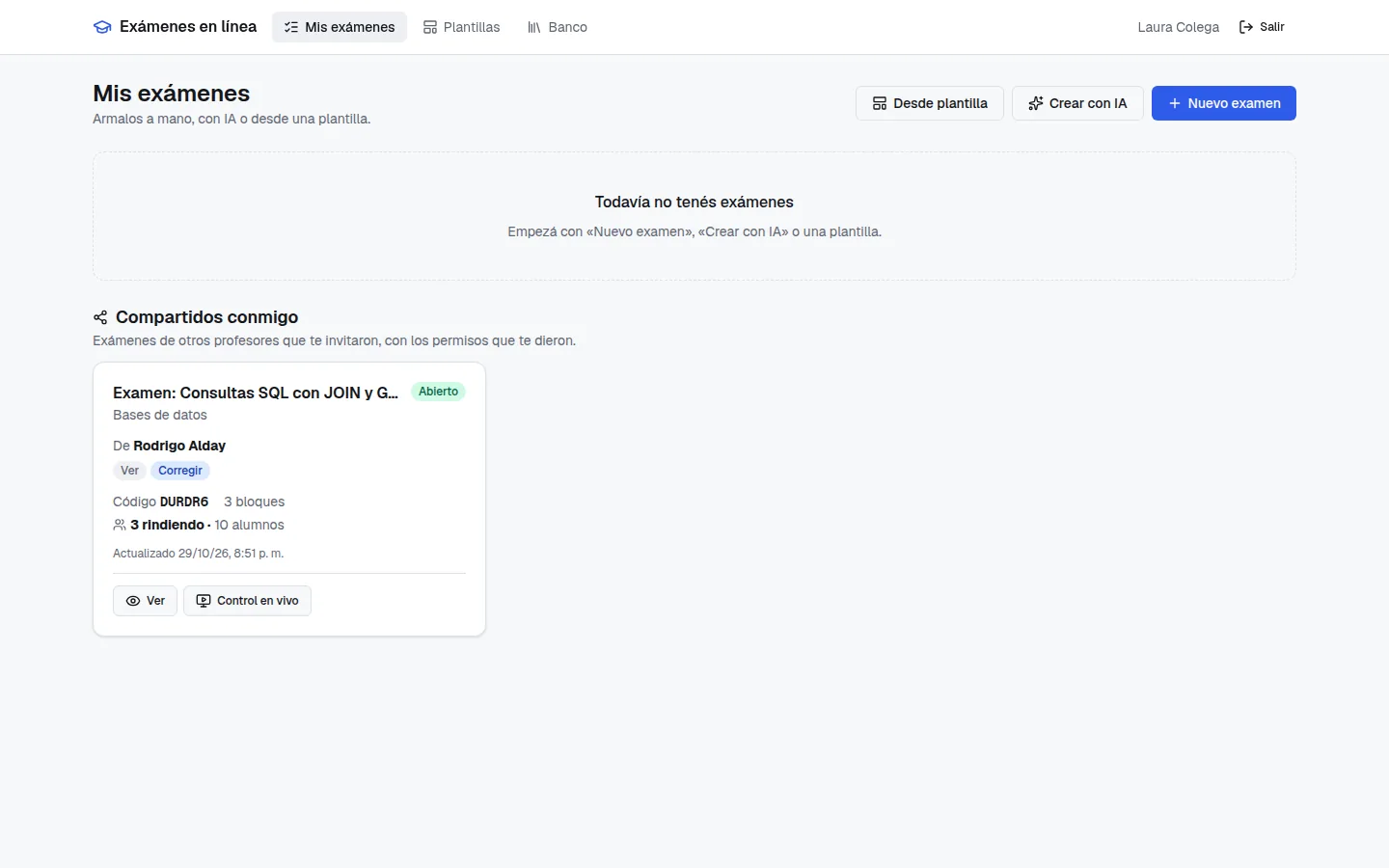
El dueño cambia los permisos o quita el acceso cuando quiere. Lo que no tiene permitido, el colaborador no lo ve en pantalla, y el servidor lo rechaza igual. Todo lo que hace queda en la bitácora con su usuario. Borrar el examen y manejar a los colaboradores es solo del dueño.
Métodos de seguridad
El sistema trabaja en tres capas: impide lo que un navegador puede impedir (copiar, pegar, salir sin que se note, rendir con dos pantallas), sanciona automáticamente las conductas claras y registra todo como evidencia para que el profesor decida. Todas las decisiones las toma el servidor: no se pueden saltear desde el navegador.
| Protección | Qué hace | Consecuencia |
|---|---|---|
| Copiar, cortar, pegar y arrastrar | Bloqueado en todo el examen (también dentro del editor de código, la planilla y el diagrama). Cada intento se registra; copiar la consigna se registra aparte. | 5 intentos → pantalla bloqueada |
| Salir del examen | Cambiar de pestaña o de ventana, minimizar o perder el foco. Se registra cuándo salió, el motivo y cuántos segundos estuvo afuera. | N salidas (3 por defecto) o 1 salida de más de 60 s → bloqueo |
| Pantalla completa | El examen solo se ve en pantalla completa. Si sale, se tapa con un botón para volver y cuenta como una salida. | Igual que salir del examen |
| Una sola pantalla | Detecta un segundo monitor en modo extendido (Chrome y Edge), al empezar y si lo conecta en pleno examen. Firefox y Safari no lo informan: si se exige, se pide rendir con Chrome o Edge. | Tapa el examen hasta desconectarlo; queda registrado |
| Captura de pantalla | La pantalla se pone en negro ante los atajos de captura (Win+Shift+S, Win+ImprPant, Cmd+Shift+3/4/5), se borra la imagen del portapapeles al soltar ImprPant, y al imprimir sale en blanco. | 1 captura detectada → se cierra el examen |
| Marca de agua | El nombre y el correo del alumno, con fecha y hora, en diagonal sobre toda la pantalla. Cualquier captura o foto dice de quién es. Lleva además un aviso para asistentes de IA. | — |
| Teclas y combinaciones peligrosas | En pantalla completa el teclado queda bloqueado (Chrome, Edge y Brave): Esc ya no saca de la pantalla completa, y Alt+Tab y la tecla Windows no cambian de ventana. Además se frenan guardar (Ctrl+S), imprimir (Ctrl+P), ver el código (Ctrl+U), pestañas y ventanas (Ctrl+T, Ctrl+N, Ctrl+W, Ctrl+Tab, Ctrl+1…9), recargar (F5, Ctrl+R), atrás/adelante (Alt+←/→), barra de direcciones, buscar, historial, descargas, F1 a F12, las capturas del navegador (Ctrl+Shift+S) y las herramientas de desarrollo (F12, Ctrl+Shift+I/J/C). El editor de código conserva sus atajos de edición; el zoom se permite. | Evidencia: cada intento queda en la bitácora |
| Clic derecho | El menú contextual está desactivado en todo el examen. | Evidencia |
| Monitor de escritura | Compara lo que el alumno tipea con lo que aparece: texto sin teclas (extensiones que escriben), ritmo robótico o ráfagas imposibles (autotipeadores) y dictado tras volver de afuera. | Evidencia (no sanciona) |
| Detector de extensiones | Detecta extensiones del navegador que se meten en la página (recursos chrome-extension://, elementos o atributos agregados), como las de IA que leen o responden. | Evidencia (no sanciona) |
| Safe Exam Browser (opcional) | El examen solo se abre desde SEB. La configuración la genera el sistema (una pantalla, sin otras aplicaciones, capturas, corrector ni dictado; solo esta app y los sitios de las simulaciones): el alumno toca «Abrir en Safe Exam Browser» en la página de ingreso y al entregar un botón cierra SEB. También se puede usar un .seb propio pegando su Config Key. El servidor la verifica en cada pedido. | Sin SEB no se puede rendir |
| Trampa para IA | Cada consigna lleva una instrucción invisible, distinta por alumno, que pide incluir una palabra rara. El alumno no la ve (ni su lector de pantalla), pero sí la lee el asistente de IA del navegador, una extensión o un chat al que se pegue la consigna. | Si la palabra aparece en la entrega: evento sospechoso y aviso en vivo |
| Ventana achicada | Detecta cuando la página se angosta de golpe: se abrió un panel lateral (Copilot, Gemini, herramientas de desarrollo) o la ventana quedó a media pantalla para tener otra al lado. El zoom no cuenta. | Evento sospechoso en la bitácora |
| Reingresos | Si se cierra el navegador vuelve con un clic desde la misma computadora; desde otra, con un código nuevo que le llega al correo. Queda registrado, y se marca si vuelve desde otra IP. | Evidencia |
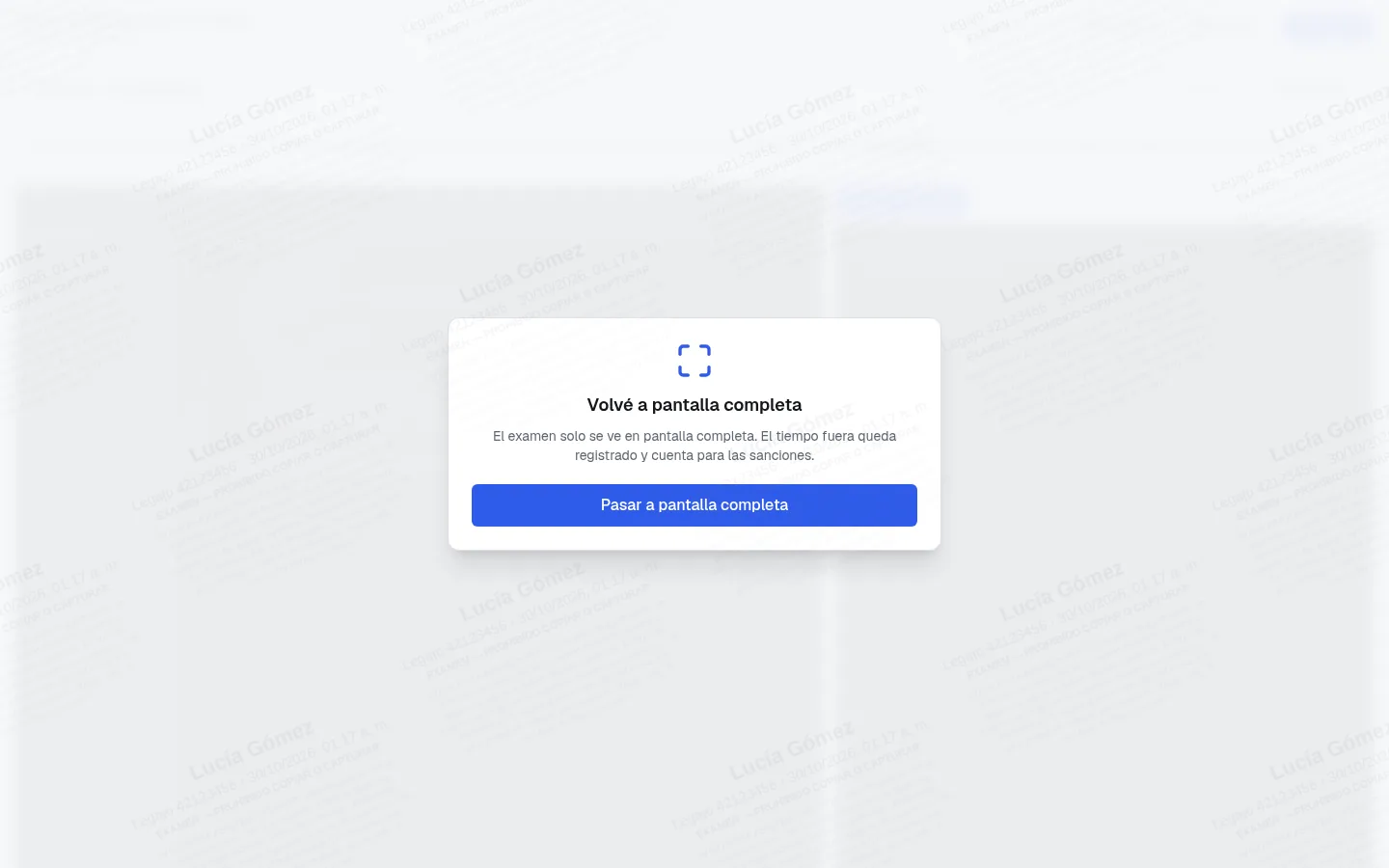
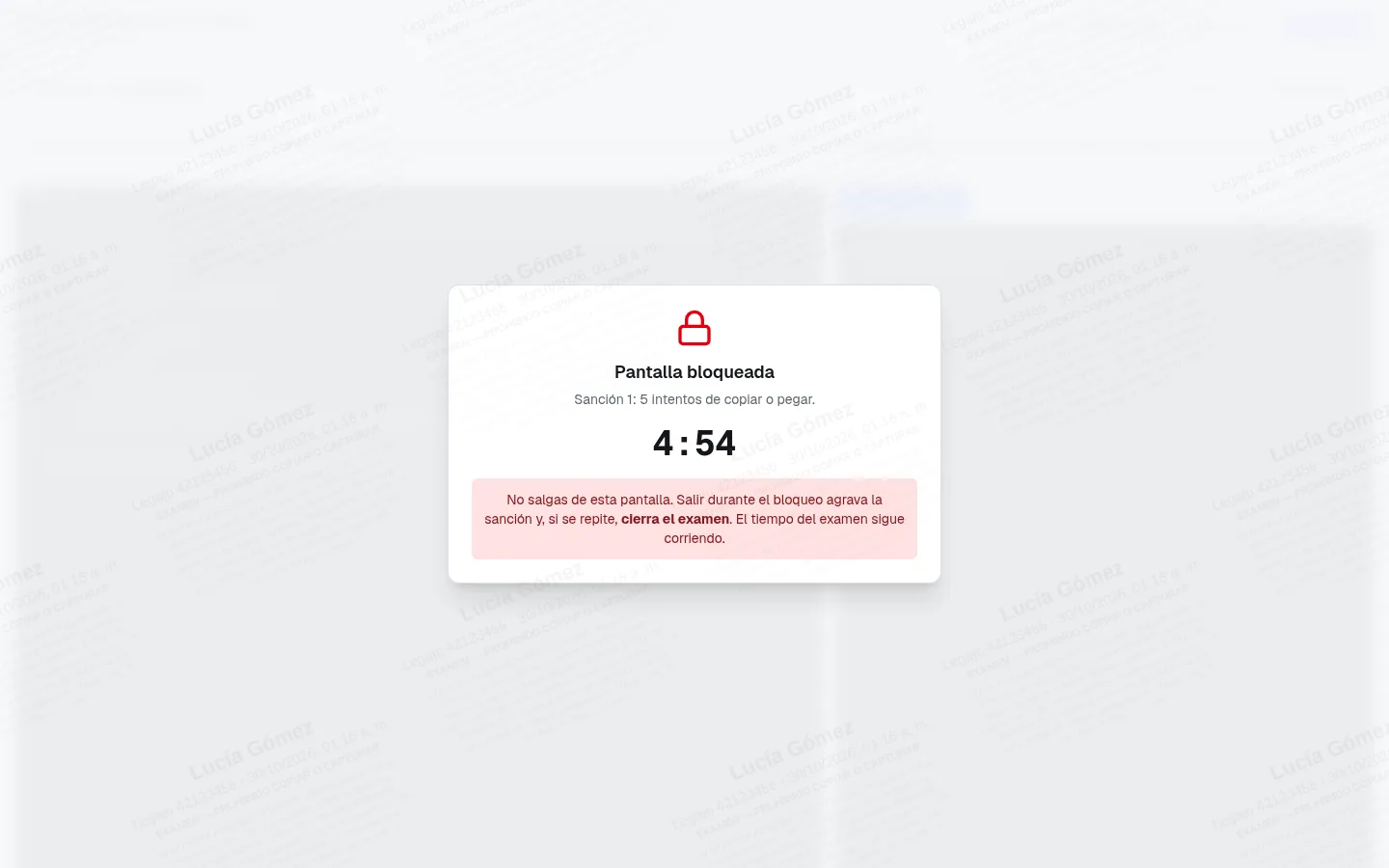
Sanciones automáticas
Vienen activadas y se configuran por examen («Configurar las reglas»). Para cada conducta elegís a partir de cuántas veces y qué pasa: solo registrar, verificar que es una persona, bloquear la pantalla o cerrar el examen. Las decide el servidor con los eventos de la bitácora. Por defecto:
| Conducta | Por defecto |
|---|---|
| 5 intentos de copiar, cortar, pegar o arrastrar | Bloqueo |
| 3 salidas del examen, o una de más de 60 s | Bloqueo |
| Una captura de pantalla | Se cierra el examen |
| Escritura de IA o autotipeador, texto que aparece sin teclear, la trampa para IA | Verificación humana |
| Fallar (o no responder) la verificación humana | Bloqueo |
| Extensiones, ventana achicada, atajos, dejar de compartir la pantalla | Solo registrar (configurable) |
| Salir durante un bloqueo | Otro bloqueo (o cerrar, configurable) |
- El bloqueo dura 5 minutos la primera vez, 10 la segunda, 15 la tercera (o se duplica, o es siempre igual) y el reloj del examen sigue corriendo. Pasado el máximo de bloqueos (3 por defecto), la siguiente falta cierra el examen.
- La verificación humana tapa el examen y pide tipear una frase que se muestra como imagen (con ritmo de persona: una IA que escribe o un autotipeador no la pasan) y explicar un renglón de su propia respuesta. Tiene 3 intentos y 4 minutos; su explicación queda en el reporte del alumno.
- Antes de empezar, el alumno ve «Cómo es este parcial» (cómo se rinde, qué queda registrado —incluida la grabación de su escritura y, si están activas, de la pantalla y la revisión con IA—, la verificación humana y las sanciones configuradas) y tiene que confirmarlo. La trampa para IA no se anuncia.
- Durante el examen le aparecen avisos con lo que lleva de cada regla («Saliste del examen: van 2 de 3; al llegar a 3, se bloquea la pantalla») y, si activaste la revisión en vivo, recordatorios de la IA (nunca dicen qué se detectó).
- Las salidas se cuentan cuando el alumno vuelve, así cumple el bloqueo con el examen delante. Los cortes de internet no cuentan.
- El profesor puede desbloquear, reabrir o dar tiempo extra desde el control en vivo o el reporte del alumno.
Evidencia para el profesor
Algunas señales no son prueba suficiente para sancionar, pero sí para mirar una entrega de cerca y repreguntar. Se muestran como alertas:
- Escritura sospechosa: texto que apareció sin tipearlo (una extensión que escribe), ritmo de teclas demasiado parejo o rápido (autotipeadores) o un texto largo escrito de corrido justo después de volver de afuera (dictado o copiado de otro lado). El autocompletado del editor y los atajos del machete no cuentan.
- Extensiones del navegador que se meten en la página del examen.
- Atajos bloqueados, clic derecho y herramientas de desarrollo.
- Reingresos, y si volvió desde otra IP.
- Indicios de copia o de uso de IA que marca la corrección con IA.
- Reproducción de la escritura («Ver cómo lo escribió», en cada bloque): el texto se reproduce como un video, con la bitácora marcada en la línea de tiempo, cuánto borró, cuántas veces volvió a un renglón anterior y los tramos que aparecieron de golpe. Copiar de otra pantalla se ve distinto de pensar: de corrido, de arriba abajo, sin correcciones. Solo graba la página del examen; es liviano.
- Capturas de pantalla (opcional por examen): el alumno comparte su pantalla completa y se guarda una foto cada 10 s; se ve lo que pasa fuera del navegador. Se le avisa antes de entrar, dejar de compartir tapa el examen, se borran solas a los 30 días y no se combina con Safe Exam Browser (que ya bloquea el resto de la computadora). Es invasivo: usalo cuando la institución lo permita.
- Revisión en vivo con IA (opcional por examen): cada 5 minutos, a quien tuvo actividad nueva, la IA revisa su avance, la bitácora, cómo escribió y sus verificaciones humanas, y arma un reporte con el riesgo, las señales y preguntas para una defensa. Riesgo alto avisa en el control en vivo; al entregar hace una revisión final. Tiene costo de API por alumno y puede equivocarse: no sanciona ni corrige.
Seguridad de la plataforma
- Datos privados: las respuestas correctas, la resolución esperada y la pauta nunca le llegan al alumno; el servidor las saca antes de mandar el examen.
- Cuentas: contraseñas con hash, sesiones con tokens que vencen y se renuevan.
- Permisos por examen y por acción para los profesores colaboradores, verificados en el servidor en cada pedido.
- Alumnos: cada intento tiene un identificador secreto; el ingreso tiene límite de pedidos por minuto.
- Vigilancia en vivo: se abre con un pase de un solo uso que dura 60 segundos, y los WebSockets solo se aceptan desde el sitio del sistema.
- Links de informes: imposibles de adivinar, revocables, con visitas contadas y sin datos privados.
- Safe Exam Browser: la Config Key se verifica en el servidor en cada pedido del examen.
- Código del alumno aislado: Python, PHP y Node corren en el navegador del alumno, en un entorno aislado, sin tocar el servidor.
- Auditoría: toda acción de alumnos y profesores queda en la bitácora, con fecha, hora y autor.
Lo que ningún examen web puede impedir
Hay teclas que el sistema operativo o el navegador reservan y ninguna página puede anular: Ctrl+Alt+Supr, bloquear la sesión (Win+L) y mantener Esc apretado 2 segundos (la salida de emergencia de la pantalla completa). Si el alumno las usa, el examen lo detecta como una salida, lo tapa y cuenta para las sanciones.
Una página web no controla el resto de la computadora ni el entorno del alumno. Una foto con el celular, una persona al lado o una herramienta de captura con demora no se pueden bloquear desde el navegador.
Por eso el sistema corta los caminos fáciles, deja la marca de agua con el nombre en todo lo que se vea y registra cada señal como evidencia. Para el máximo control, se puede exigir Safe Exam Browser (Windows, macOS e iPad), que bloquea el resto del sistema operativo.
La IA en el celular no se puede detectar desde ninguna página. Lo que más rinde contra eso no es técnico: consignas sobre algo que pasó en clase, datos distintos por alumno (preguntas con datos), pedir el proceso y no solo el resultado, y una defensa oral corta de lo entregado. La bitácora de escritura ayuda a elegir a quién preguntarle.
SEB tampoco es infalible: la Config Key prueba que se usa esa configuración, no que el programa sea SEB, y quien tiene el .seb puede calcularla. Sube mucho la vara, no la vuelve imposible.
Preguntas frecuentes
¿Qué navegador tienen que usar los alumnos?
Chrome, Edge o Brave en una computadora. Si exigís una sola pantalla, Firefox y Safari no sirven porque no informan los monitores conectados.
¿Qué pasa si se le corta internet a un alumno?
Sigue rindiendo: lo que escribe se guarda en su computadora y se sube cuando vuelve la conexión. El corte no cuenta como salida.
¿Se le puede dar otro intento a un alumno?
Sí: «Reabrir» en el control en vivo o en su reporte. Sigue con lo que tenía, sin sanciones y con el reloj de nuevo.
¿La IA pone la nota?
No. Sugiere puntaje y comentarios; la nota final siempre la decide el profesor.
¿Puedo compartir el examen con otro profesor sin darle permiso de cambiarlo?
Sí: invitalo solo con «Ver», o con «Ver» y «Corregir». Los permisos se cambian en cualquier momento.